创建云硬盘
更新时间:2025-08-15 03:41:38
功能概述
-
企业云平台支持用户在创建云服务器的同时创建硬盘,也支持单独创建云硬盘后,再将其挂载至云服务器。
-
若企业云平台对接了第三存储,在创建云硬盘时,支持选择第三方存储。
操作步骤
创建云硬盘
-
通过 Web 浏览器登录企业云平台的 Console。
-
在顶部菜单栏中选择产品与服务 > 存储服务 > 云硬盘,进入云硬盘页面。
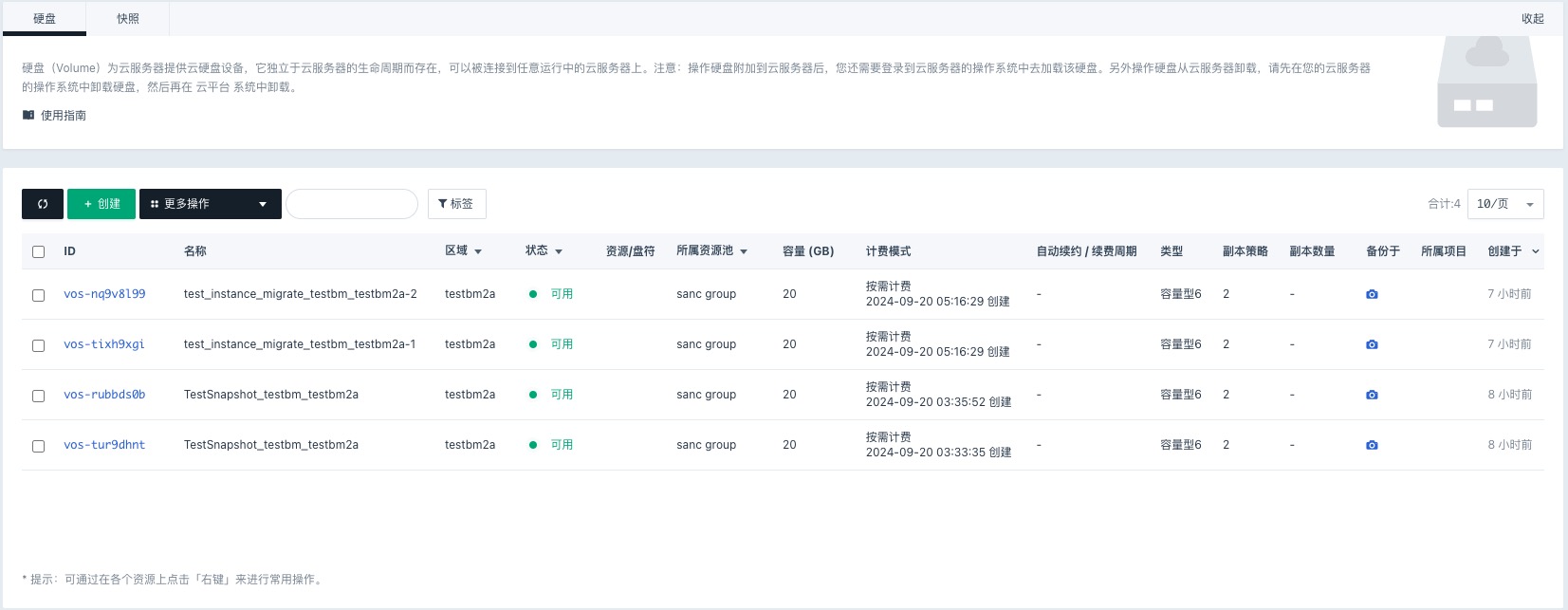
-
点击云硬盘列表左上方的创建,弹出创建云硬盘对话框。用户根据页面提示,填写各项参数。各参数说明如下:
参数 说明 区域及可用区
云硬盘所在区域。
说明 云硬盘只能挂载至同一区域的云服务器,且创建后不支持更换可用区,请谨慎选择。
资源池
云硬盘安置的资源池。
挂载云服务器
是否在创建完成后,由系统挂载至云服务器。
硬盘类型
不同类型云硬盘所支持的云服务器类型不同,云硬盘创建后不可修改类型。云服务器与云硬盘的对应关系。
硬盘容量
不同类型云硬盘所支持的容量范围不同,将鼠标悬浮于容量设置框上,可查看容量范围提示。
副本数量
设置云硬盘的副本数量。
置备方式
-
支持
精简置备与厚置备。 -
厚置备会立即占用所分配的空间。
硬盘名称
由 1~64 位的字符串组成,支持创建后修改。
附加功能
即是否开启自动备份功能。开启该功能,并绑定备份策略后,系统将对当前云硬盘数据进行自动备份。
-
-
确认上述参数填写无误后,点击立即创建,完成操作。
使用第三方存储
若企业云平台对接了第三存储,在创建云硬盘时,填写创建云硬盘的参数时,资源池 选择第三方存储所在资源池即可。详细流程参考创建云硬盘。