Linux 云服务器初始化数据盘
直接初始化
-
使用 Web 终端登录云服务器。详情参考使用 Web 终端登录云服务器。
-
在云服务器内部,执行如下命令行,查看磁盘设备名。
lsblk -l命令行输出示例如下,其中
/dev/vdc为新增云硬盘盘符。NAME MAJ:MIN RM SIZE RO TYPE MOUNTPOINT vda 252:0 0 20G 0 disk vda1 252:1 0 19.9G 0 part / vda14 252:14 0 4M 0 part vda15 252:15 0 106M 0 part /boot/efi vdb 252:16 0 4G 0 disk [SWAP] vdc 252:32 0 20G 0 disk -
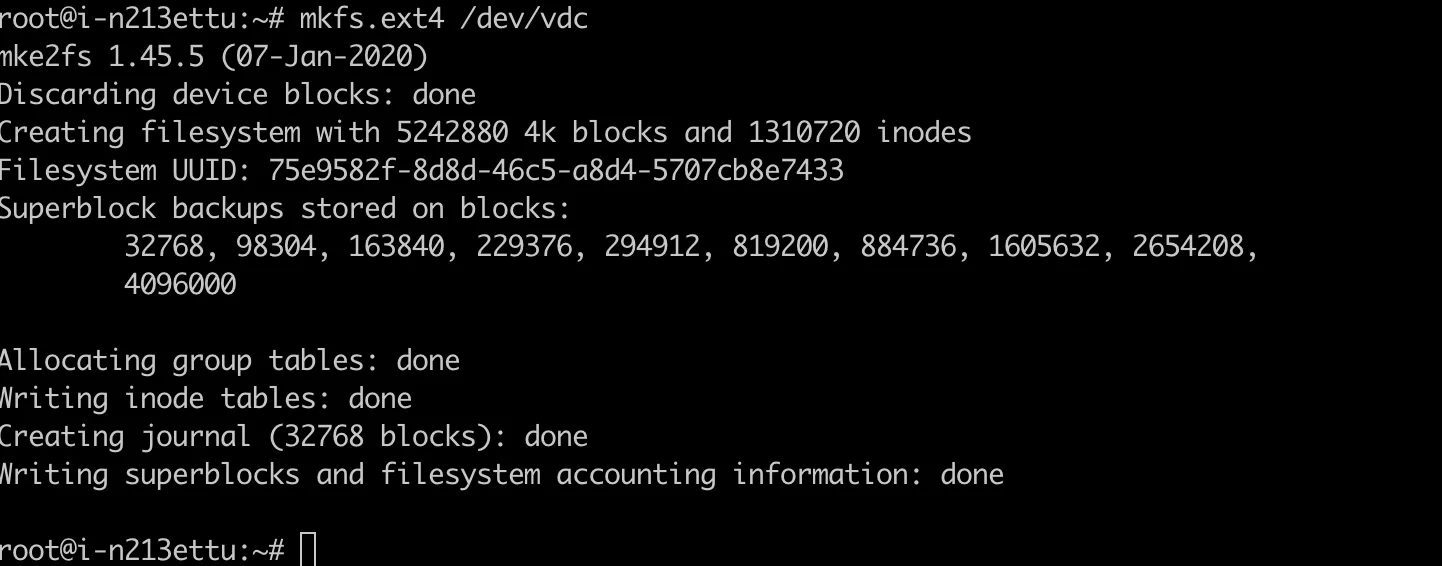
执行如下命令,对磁盘进行格式化,其中
/dev/vdc为待格式化的磁盘盘符,需根据实际情况进行修改。mkfs.ext4 /dev/vdc命令行示例
-
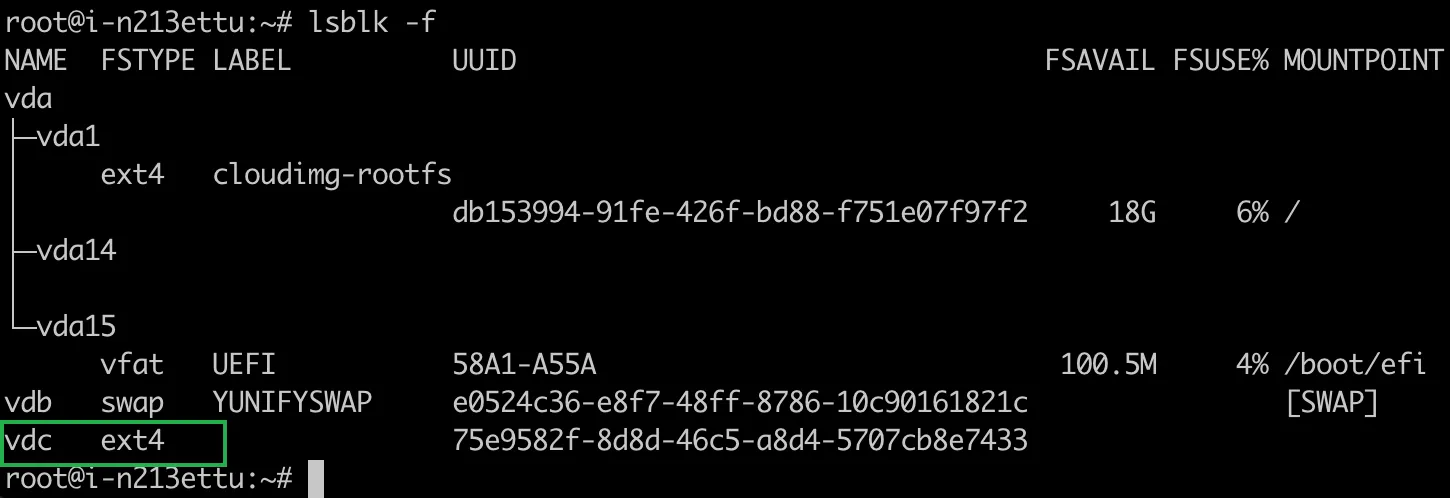
执行如下命令,查看格式化后磁盘的文件系统信息。
lsblk -f命令行示例
-
执行如下命令,创建新的磁盘挂载目录,其中
/mnt/data为磁盘挂载目录,需根据实际情况进行修改。mkdir /mnt/data -
执行如下命令,将磁盘挂载到上一步创建的目录下。其中
/dev/vdc为待挂载磁盘的盘符,/mnt/data为磁盘挂载目录,均需根据实际情况进行修改。mount /dev/vdc /mnt/data -
使用
df命令,查看磁盘是否挂载成功.df -h命令行输出示例如下,
/dev/vdc成功挂载至/mnt/data目录。Filesystem Size Used Avail Use% Mounted on udev 2.0G 0 2.0G 0% /dev tmpfs 394M 672K 393M 1% /run /dev/vda1 20G 1.3G 18G 7% / tmpfs 2.0G 0 2.0G 0% /dev/shm tmpfs 5.0M 0 5.0M 0% /run/lock tmpfs 2.0G 0 2.0G 0% /sys/fs/cgroup /dev/vda15 105M 3.9M 101M 4% /boot/efi tmpfs 394M 0 394M 0% /run/user/0 tmpfs 394M 0 394M 0% /run/user/1000 /dev/vdc 20G 45M 19G 1% /mnt/data
分区后初始化
本文以磁盘 /dev/vdc,划分主分区为例加以说明。用户需根据实际情况进行修改盘符。
硬盘容量小于 2TB
-
使用 Web 终端登录云服务器。详情参考使用 Web 终端登录云服务器。
-
在云服务器内部,执行如下命令行,查看磁盘设备名。
fdisk -l -
执行如下命令,对指定磁盘进行分区。
fdisk /dev/vdc -
键入
n,按Enter键,开始创建新的分区。
返回结果中有两种分区类型,其中
p表示主分区;e表示扩展分区。 -
键入
p,按Enter键,开始创建一个主分区。
-
选择分区编号。
Partition number表示主分区编号,可以选择 1~4,默认值为 1。此处输入主分区编号1,按Enter键确认。
-
选择起始磁柱值。此处使用默认值
2048,按Enter键即可。
-
选择截止磁柱值,此处使用默认值
104857599,按Enter键即可。
-
键入
p,按Enter,查看新建分区的详细信息。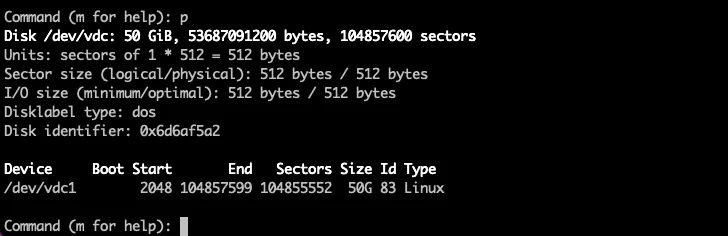
-
确认分区的信息无误,键入
wq保存并退出。
-
使用
partprobe命令,将分区表同步至操作系统。partprobe /dev/vdc -
执行如下命令,格式化分区并创建所需的文件系统。
mkfs.ext4 /dev/vdc1 -
执行如下命令,创建新的磁盘挂载目录。其中,
/mnt/data1为新创建的磁盘挂载目录,需根据实际情况进行修改。mkdir /mnt/data1 -
使用
mount挂载磁盘。其中,/dev/vdc1为分区磁盘盘符,/mnt/data1为磁盘挂载目录,均需根据实际情况进行修改。mount /dev/vdc1 /mnt/data1 -
使用
df -h命令,查看磁盘是否挂载成功,如下图所示,即表示挂载成功。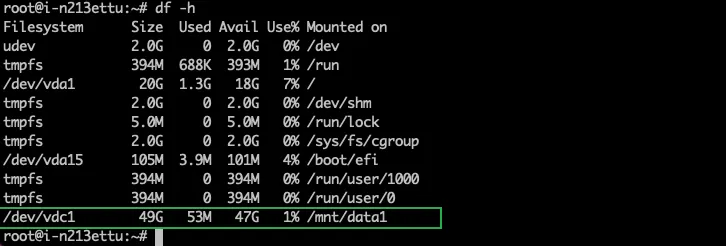
硬盘容量大于 2TB
-
执行
lsblk命令,查看磁盘信息,其中/dev/vdd为新增盘。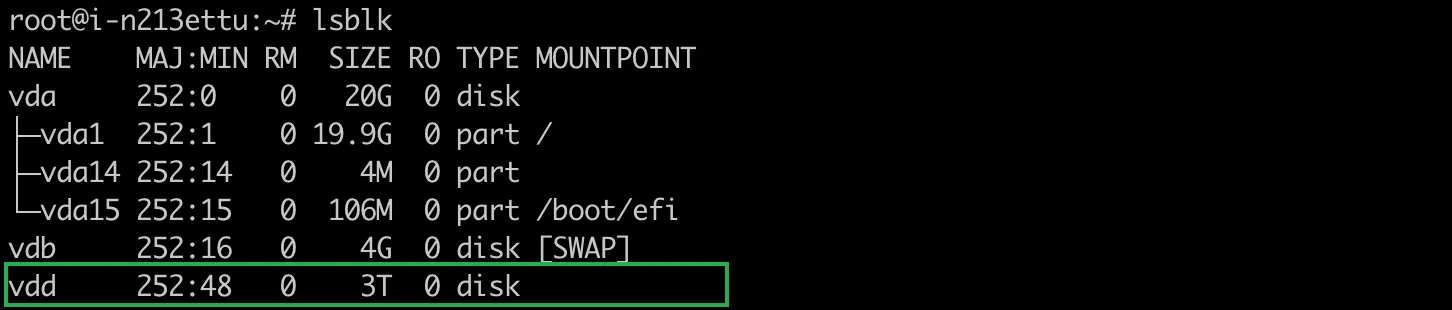
-
执行如下命令,使用
parted工具对指定磁盘进行分区。其中/dev/vdd为待分区的磁盘盘符,需根据实际情况进行修改。parted /dev/vdd
-
键入
p,按Enter,查看当前磁盘分区形式。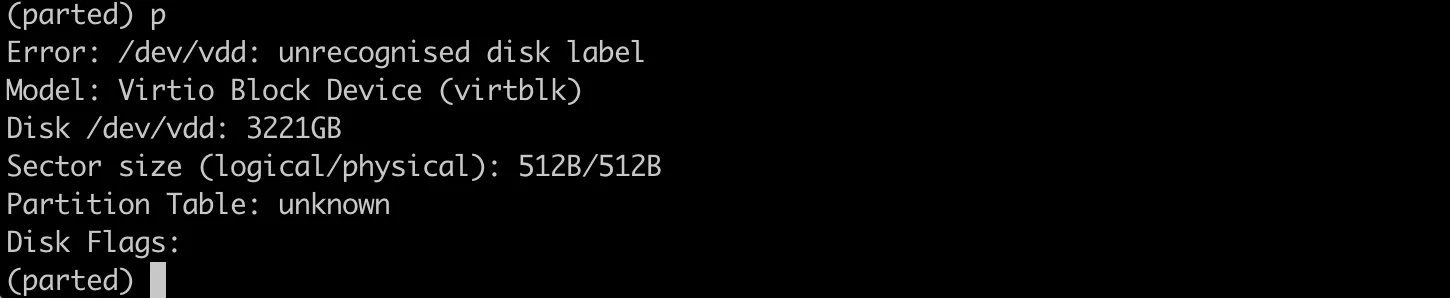
Partition Table为unknow表示磁盘分区形式未知,新的数据盘还未设置分区形式。 -
由于该磁盘容量大于 2TB,所以需输入如下内容,将磁盘的分区形式设置为
GPT。mklabel gpt键入
p,按Enter,查看磁盘分区形式。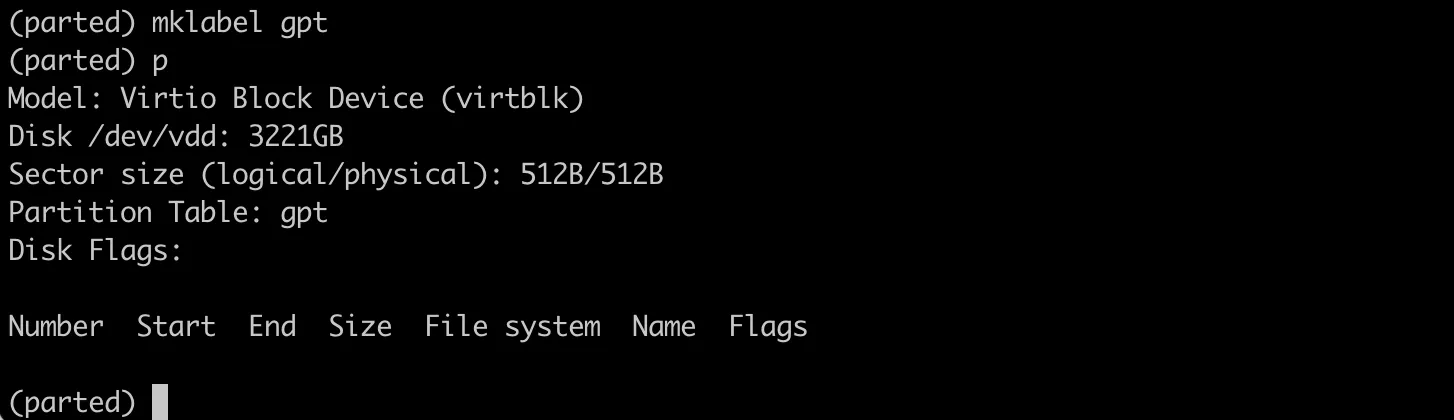
注意 -
磁盘分区形式包括 MBR 和 GPT 两种。其中,MBR 的分区形式支持的磁盘最大容量为 2 TB;若需使用大于 2 TB 的磁盘容量,分区形式必须采用 GPT。
-
由于磁盘投入使用后,切换磁盘分区形式会造成磁盘上原有数据的清除。因此,在磁盘初始化时需谨慎选择磁盘分区形式。
-
-
输入
unit s,按Enter键,设置磁盘的计量单位为磁柱。 -
输入如下内容,按
Enter键,为整个磁盘创建一个分区。其中,primary表示磁盘分区名称,2048s表示磁盘起始磁柱值,100%表示磁盘截止磁柱值,此处仅供参考,用户可以根据业务需要自行规划磁盘分区数量及容量。mkpart primary 2048s 100%若出现提示
Warning: The resulting partition is not properly aligned for best performance.,此时输入Ignore即可。 -
键入
p,按Enter键,查看新建分区的详细信息。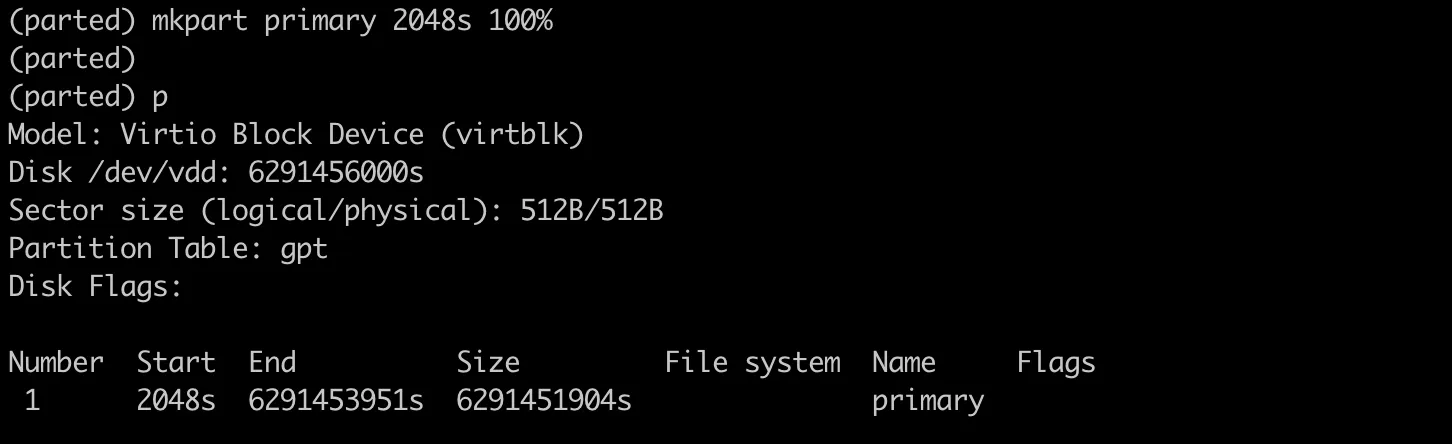
-
确认分区的信息无误后,键入
q退出parted工具。
-
执行
lsblk命令, 查看分区信息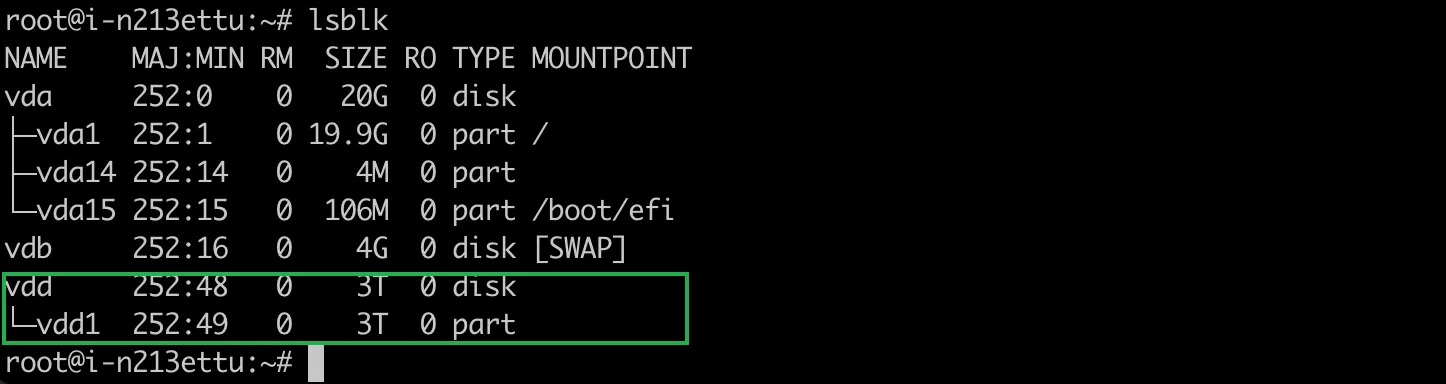
-
使用
partprobe命令,将分区表同步至操作系统。其中/dev/vdd1为分区完成的磁盘盘符,需根据实际情况进行修改。partprobe /dev/vdd1 -
使用
mkfs命令格式化分区,并创建所需的文件系统。mkfs.ext4 /dev/vdd1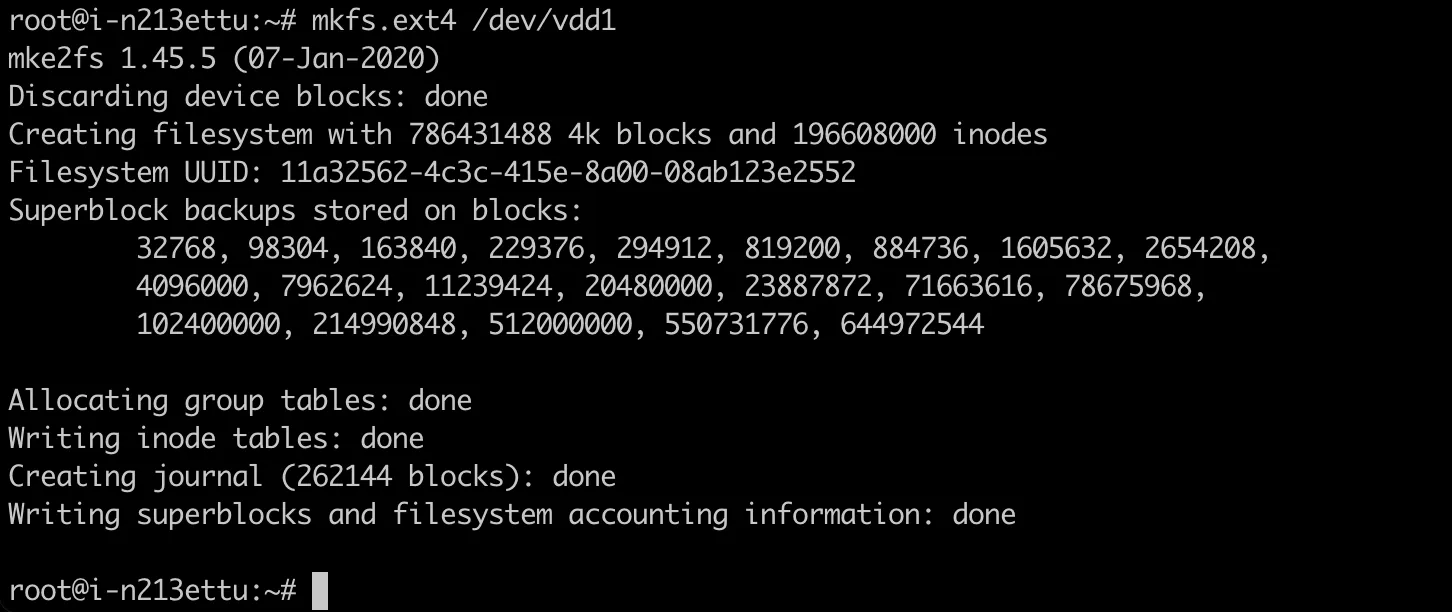
-
执行如下命令,创建新的磁盘挂载目录。其中,
/mnt/data2为新创建的磁盘挂载目录,需根据实际情况进行修改。mkdir /mnt/data2 -
使用
mount命令将磁盘挂载到指定的系统目录下。其中,/dev/vdd1为待挂载磁盘的盘符,/mnt/data2为磁盘挂载的系统目录,均需根据实际情况进行修改。mount /dev/vdd1 /mnt/data2 -
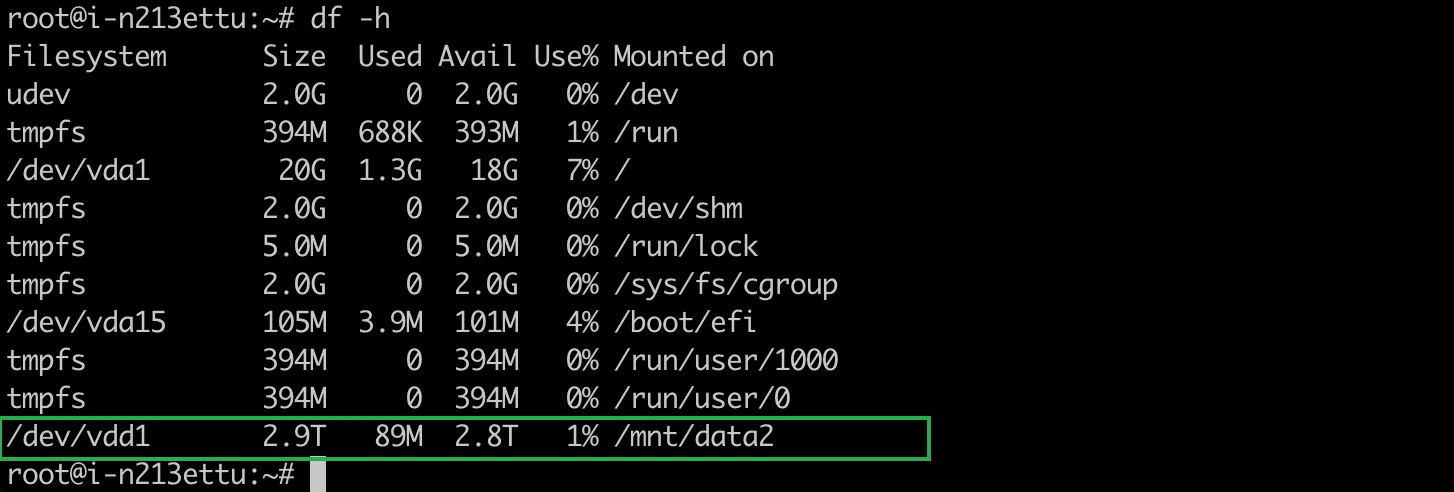
使用
df -h命令,查看磁盘是否挂载成功.