Linux 云服务器扩容云硬盘
云服务器扩容云硬盘主要包含两部分,云硬盘存储容量的扩容以及云硬盘文件系统的扩容。具体步骤,分别说明如下。
步骤二:扩容文件系统
扩容 EXT 文件系统
-
扩展无分区磁盘
-
登录 Linux 云服务器,详情参考访问云服务器。
-
执行
df -h命令,查看扩容前的磁盘容量。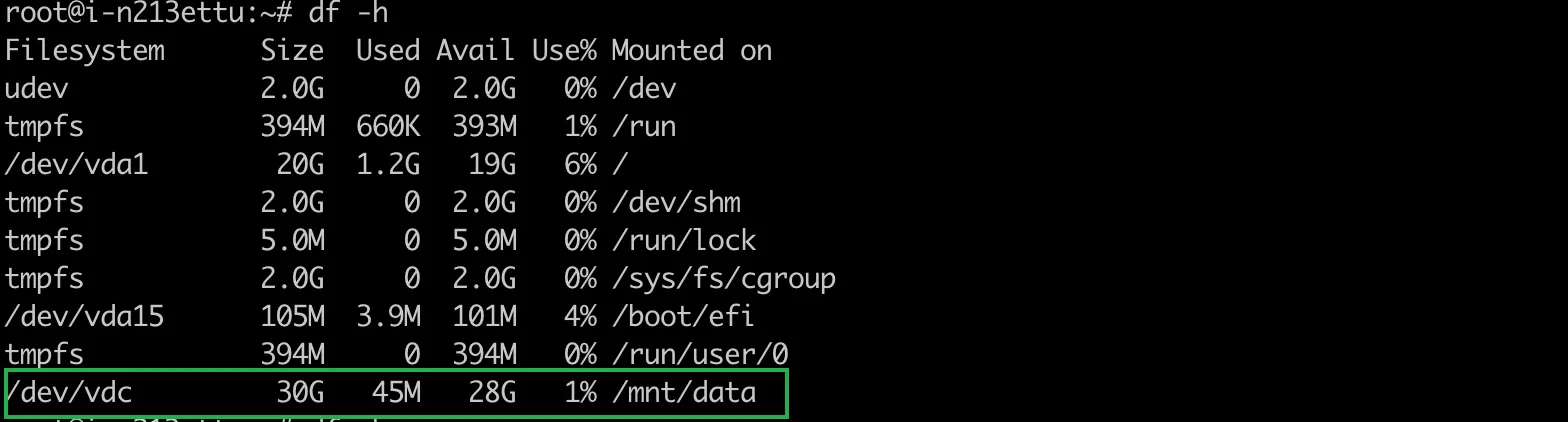
-
执行
lsblk -f命令,查看磁盘文件系统类型。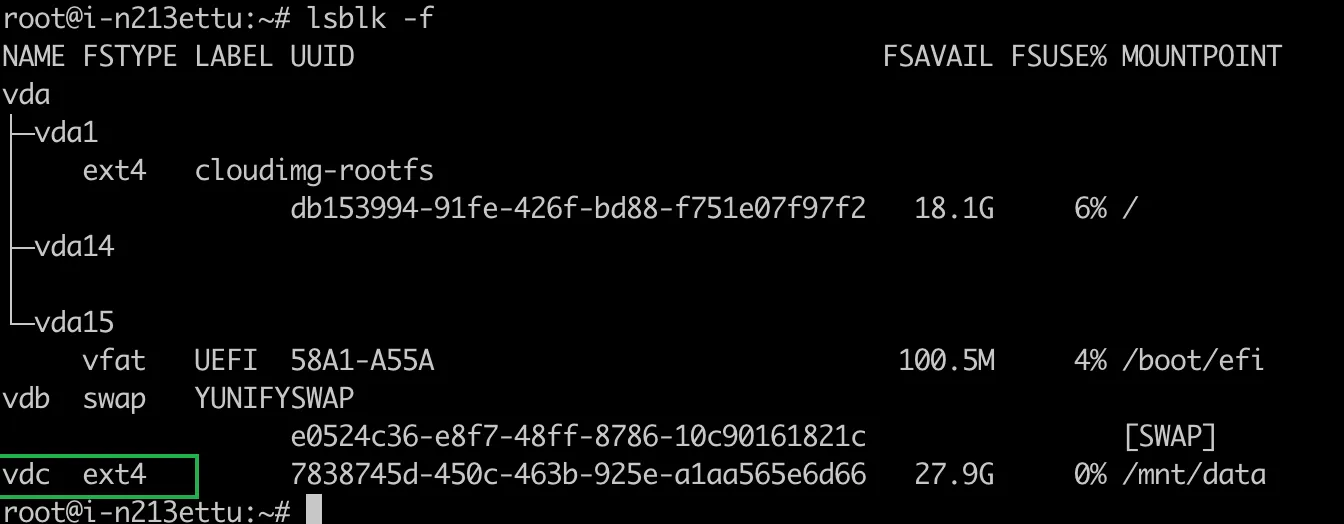
-
使用
umount命令将待扩容的磁盘从系统目录上卸载。其中/mnt/data为云硬盘挂载的系统目录,需根据实际情况进行修改。umount -v /mnt/data -
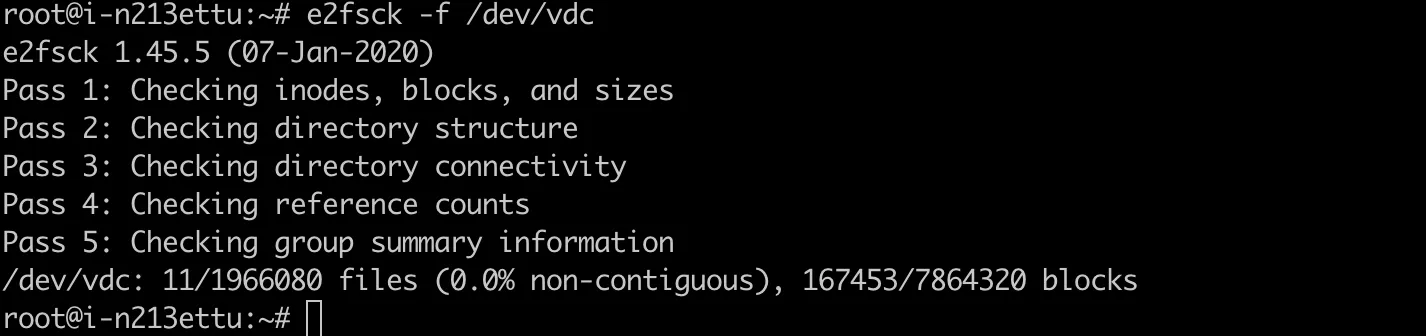
执行如下命令,检查磁盘的文件系统状态是否正常。其中
/dev/vdc为云硬盘的盘符,需根据实际情况进行修改。e2fsck -f /dev/vdc返回结果如下图所示,则说明磁盘文件系统正常,否则,需解决磁盘问题后再进行后续扩容操作。
-
执行如下命令,扩容文件系统。其中
/dev/vdc为云硬盘的盘符,需根据实际情况进行修改。resize2fs /dev/vdc -
使用
mount命令将扩容后的磁盘挂载到至相应的系统目录。其中/mnt/data为云硬盘挂载的系统目录,需根据实际情况进行修改。mount /dev/vdc /mnt/data -
执行
df -h命令,检查扩容后磁盘容量变化。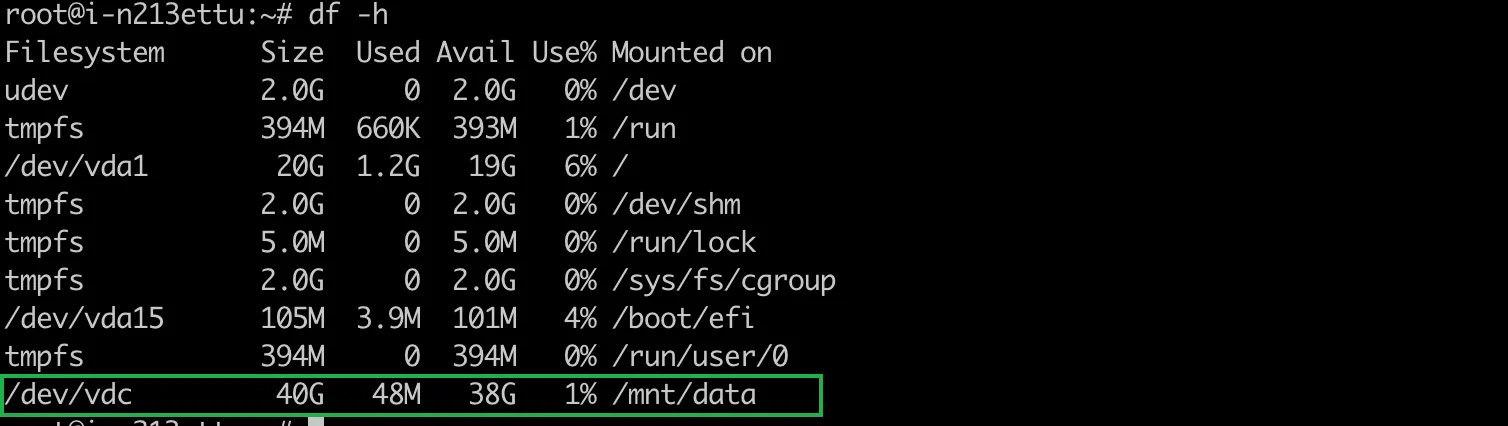
-
-
扩容磁盘原有分区
-
登录 Linux 云服务器,详情参考访问云服务器。
-
执行
df -h命令,查看扩容前磁盘的容量。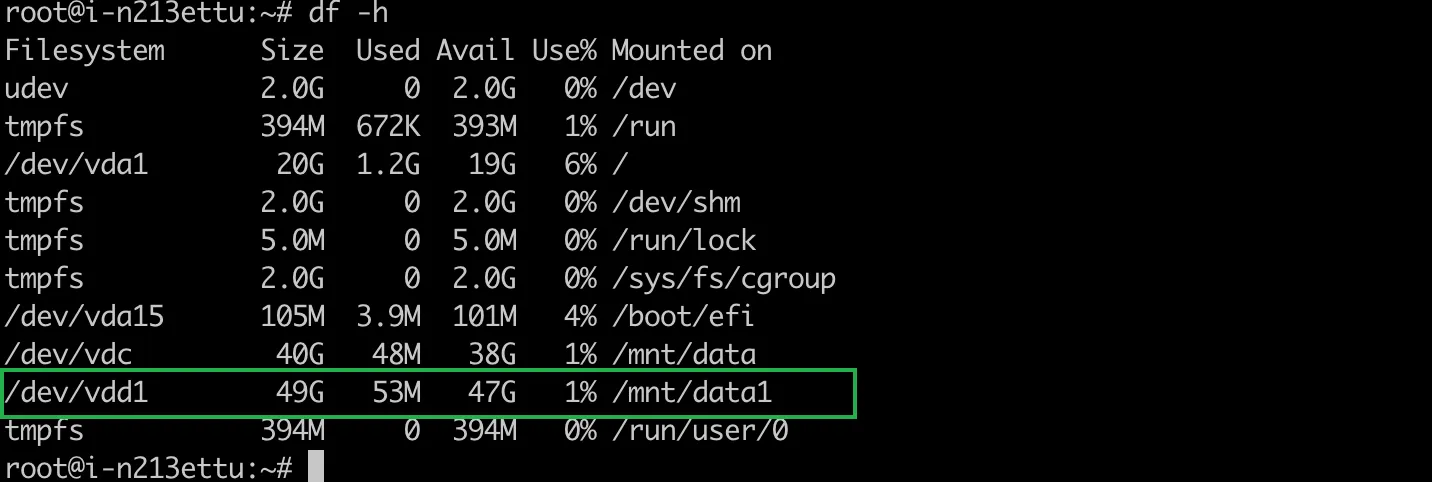
-
执行如下命令,将待扩容的磁盘从系统目录卸载。其中
/mnt/data1为云硬盘挂载的系统目录,需根据实际情况进行修改。umount -v /mnt/data1 -
执行如下命令后,键入
p,按Enter键,查看磁盘分区的信息。其中/dev/vdd为待扩容的云硬盘的盘符,需根据实际情况进行修改。parted /dev/vdd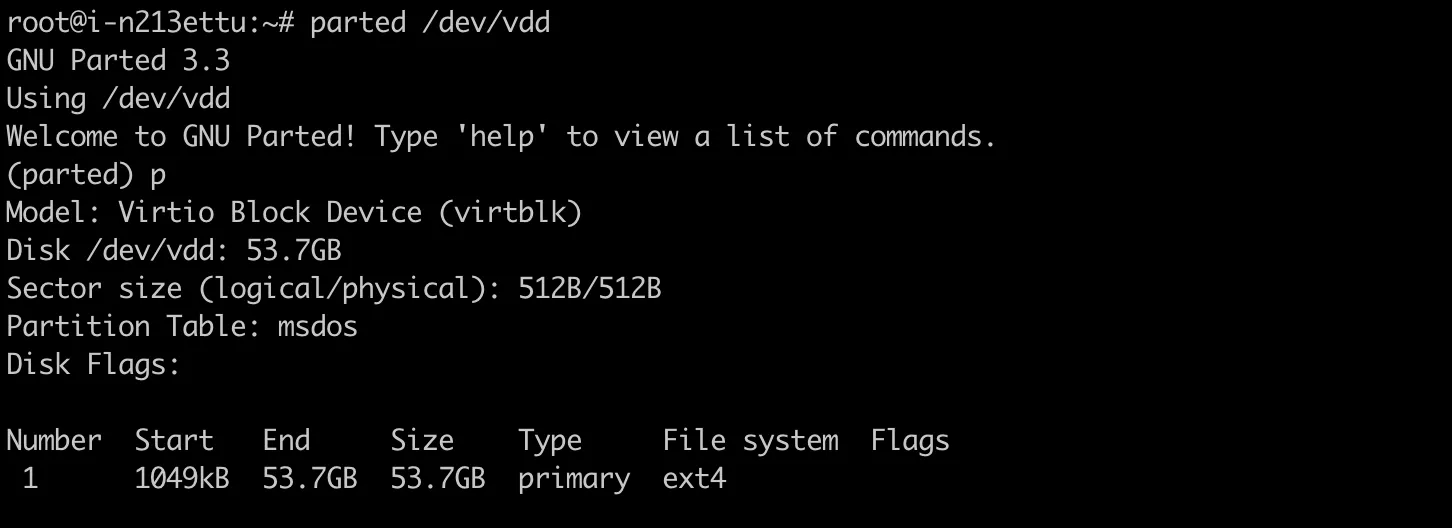
-
输入
unit s,按Enter键,设置磁盘的计量单位为磁柱。 -
输入
p,按Enter键,查看并记录分区的 Start 值。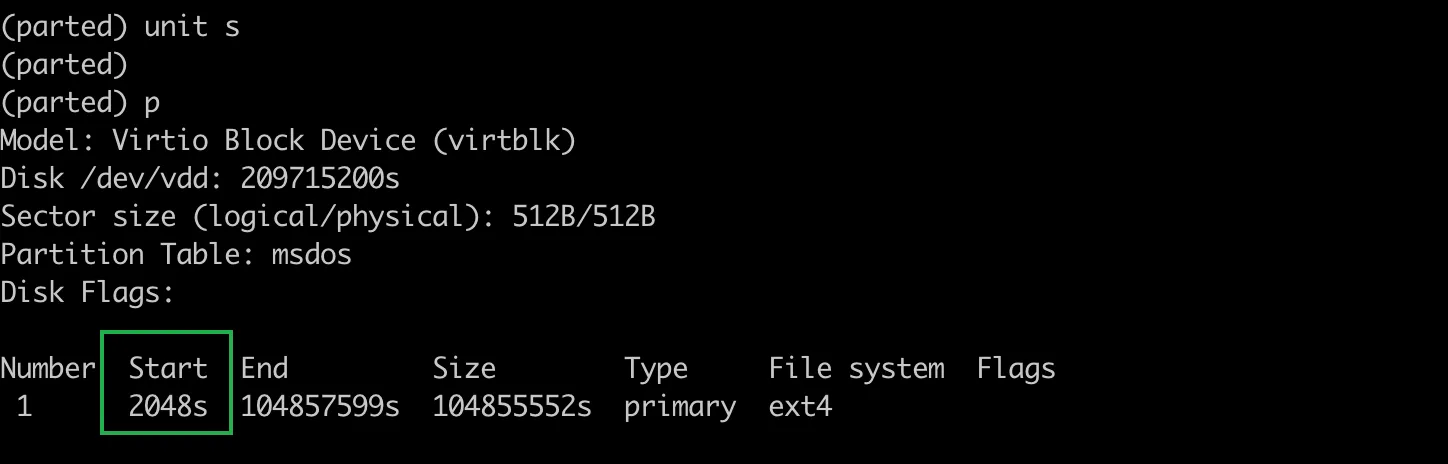
-
执行如下命令,删除原有分区。命令行中指定的
1,为上一步返回结果中Number字段所对应的值。rm 1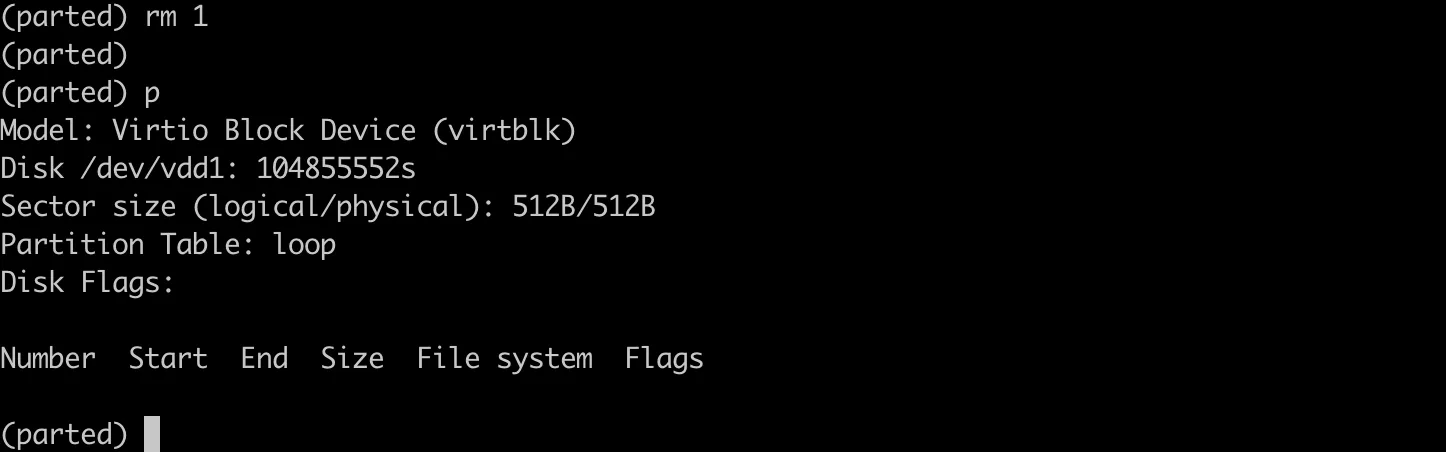
-
执行如下命令行,新建一个主分区,其中起始磁柱值,即
Start值需与原来保持一致,截止磁柱值为100%。mkpart primary 2048s 100%注意 -
primary为磁盘分区名称,需根据实际情况进行修改。 -
2048s为起始磁柱值,必须与前文查询到的Start值保持一致,否则会引起数据丢失。
如果出现如下图所示的状态,请输入
Ignore。
-
-
输入
p查看现有分区信息。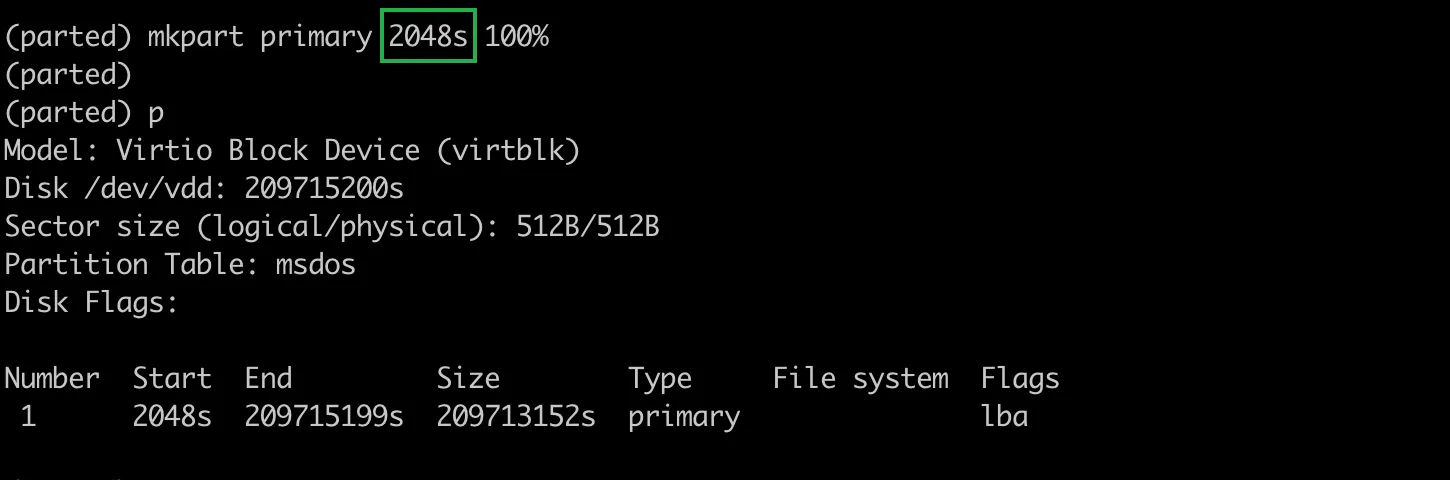
-
输入
q退出分区工具。 -
执行如下命令将分区表同步至文件系统。
partprobe -
执行以下命令,检查文件系统状态。
e2fsck -f /dev/vdd1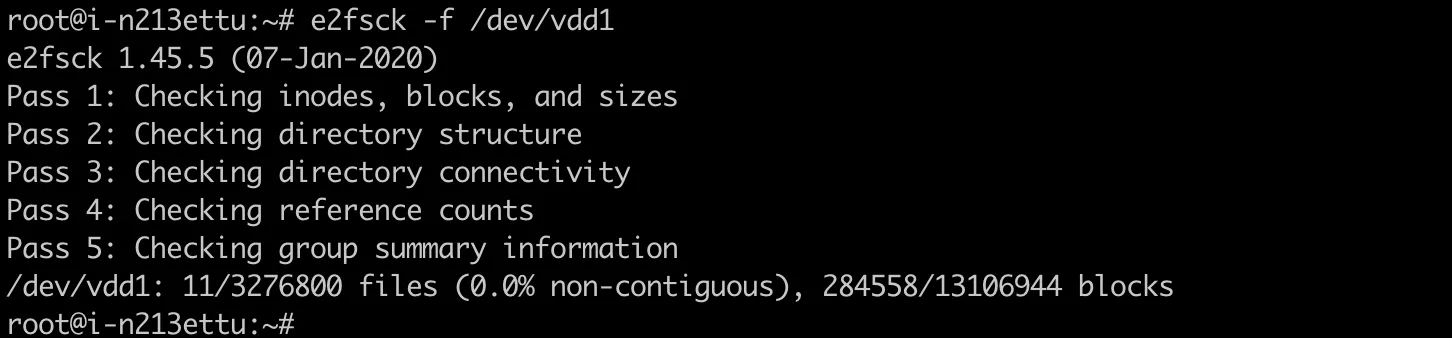
-
执行如下命令,扩容文件系统。
resize2fs /dev/vdd1
-
使用
mount命令将扩容后的磁盘挂载到系统目录。其中/dev/vdd1为待挂载的磁盘盘符,/mnt/data1为磁盘挂载的系统目录,均需根据实际情况进行修改。mount /dev/vdd1 /mnt/data1 -
执行
df -h命令,检查扩容后的容量变化。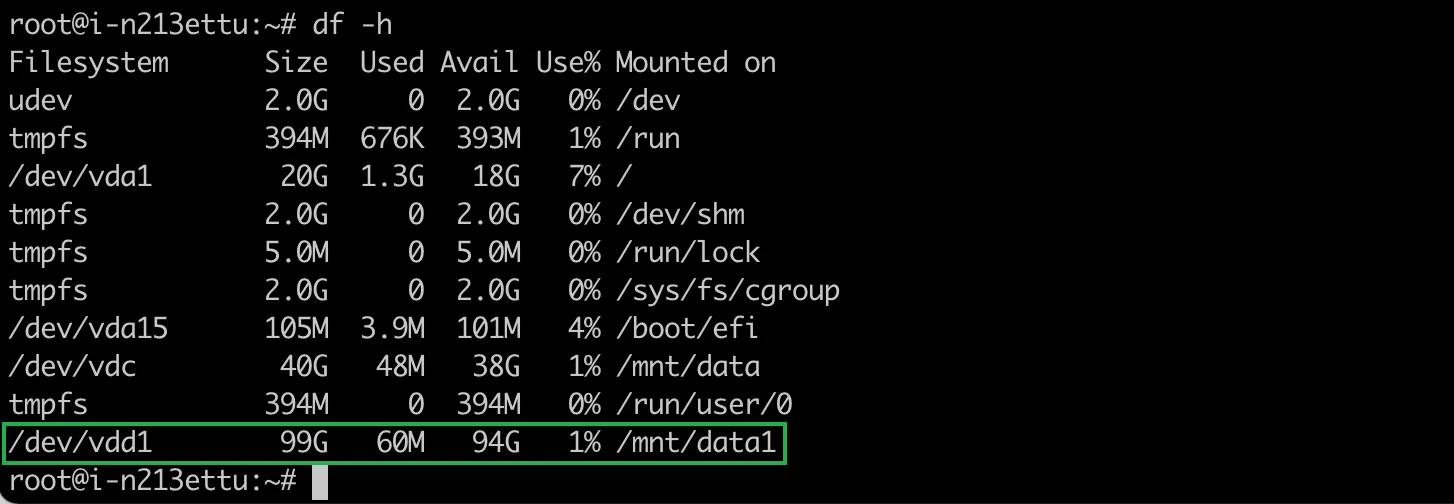
-
扩展 XFS 文件系统
-
扩展无分区磁盘
-
登录 Linux 云服务器,详情参考访问云服务器。
-
执行
df -h查看扩容前的磁盘容量以及盘符。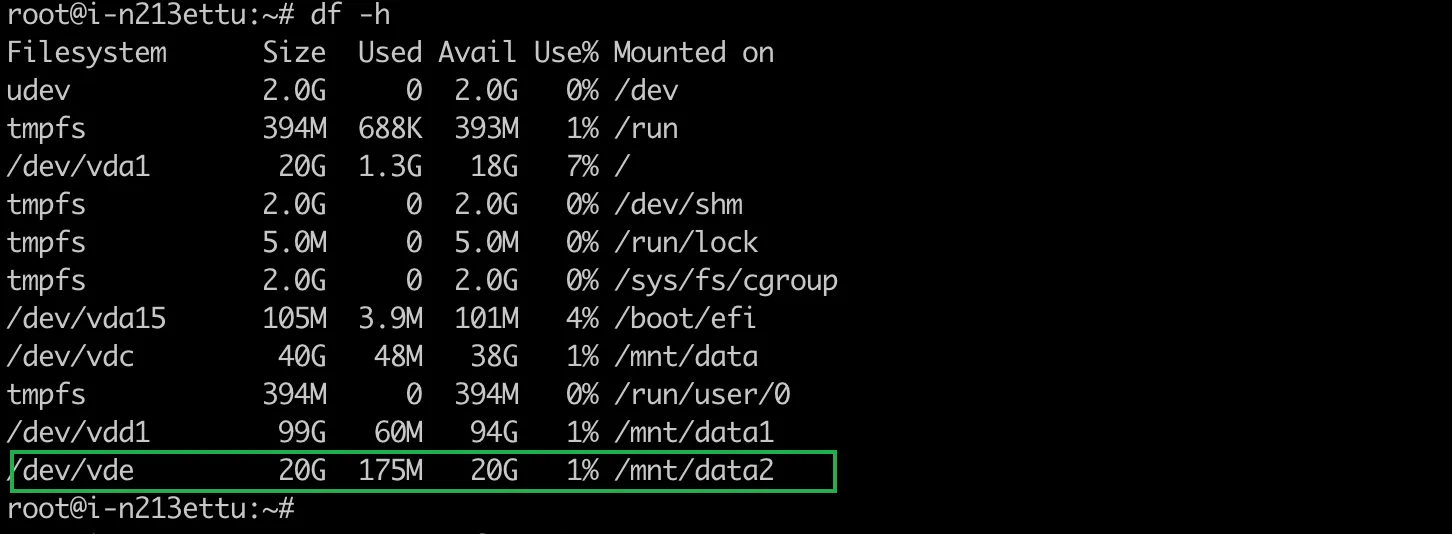
-
使用
umount命令将扩容的磁盘从系统的目录卸载。其中/mnt/data2为磁盘挂载的系统目录,需根据实际情况进行修改。umount -v /mnt/data2 -
执行以下命令,检查磁盘的文件系统,若输出结果为
0,则表示正常。其中/dev/vde为待扩容的磁盘盘符,需根据实际情况进行修改。xfs_ncheck /dev/vde; echo $? -
使用
mount命令将扩容后的磁盘挂载到系统目录。其中/dev/vde为待扩容的磁盘盘符,/mnt/data2为磁盘挂载的系统目录,均需根据实际情况进行修改。mount /dev/vde /mnt/data2 -
使用
xfs_growfs命令对指定磁盘的文件系统进行扩展。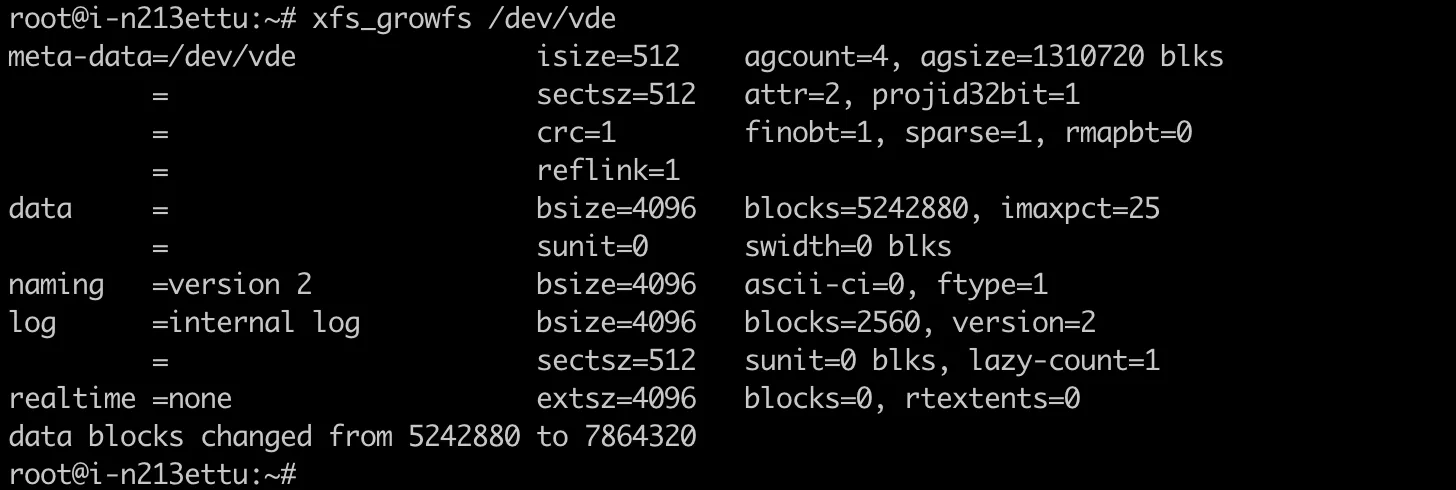
-
执行
df -h命令,检查扩容后磁盘的容量。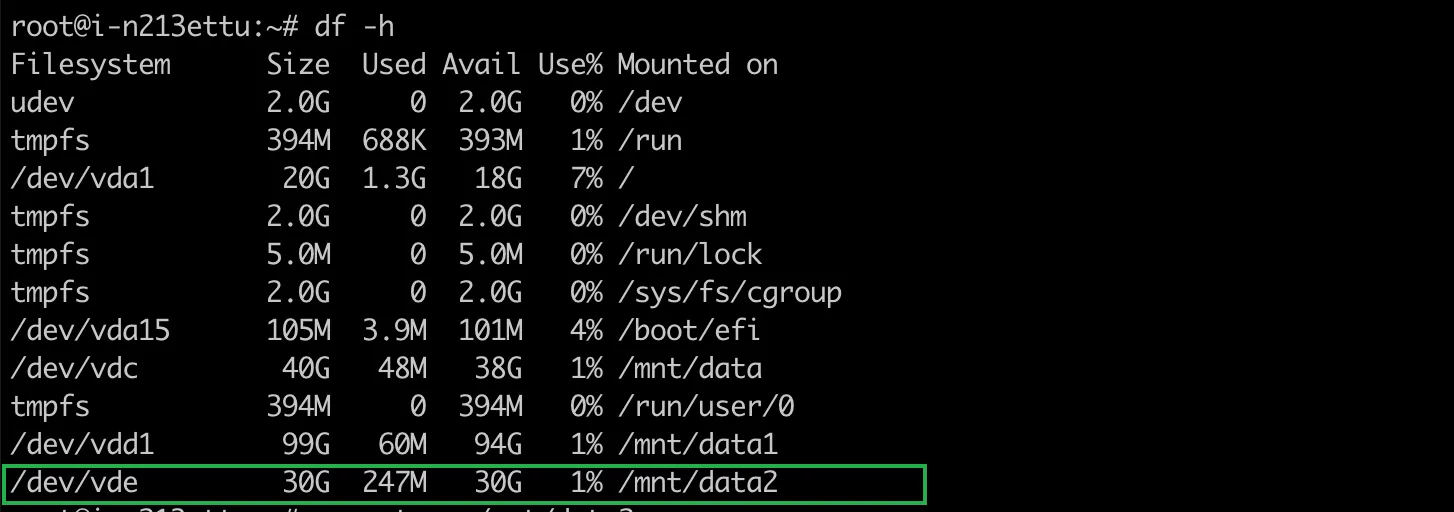
-
-
扩展磁盘原有分区
-
登录 Linux 云服务器,详情参考访问云服务器。
-
执行
df -h命令,查看扩容前的磁盘容量与盘符。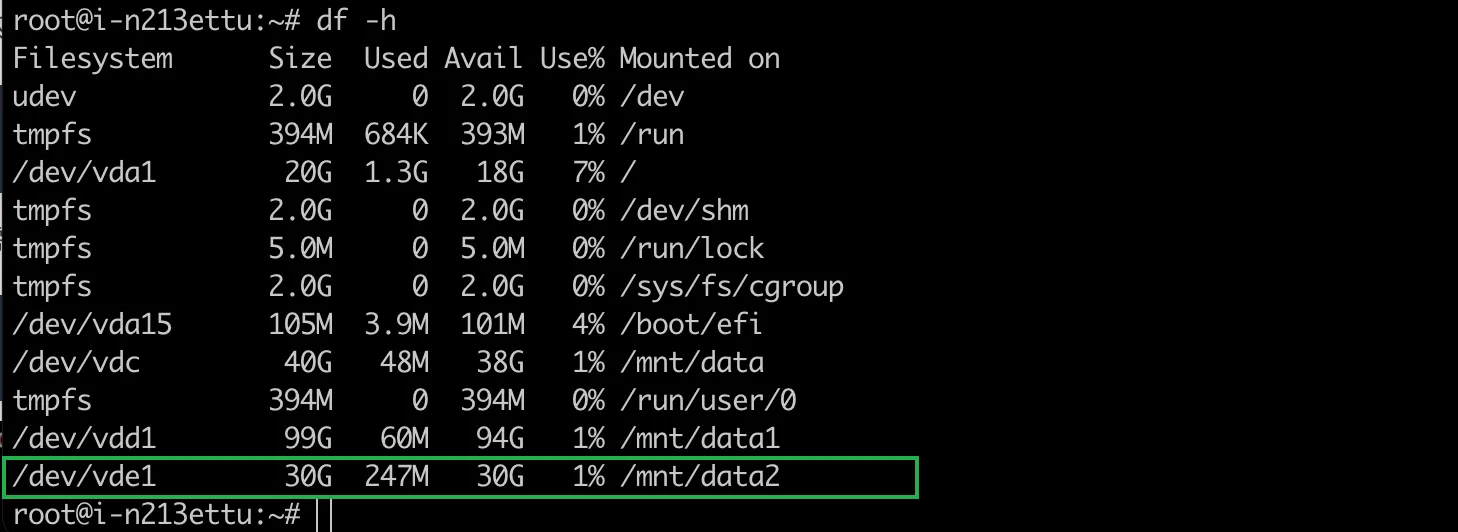
-
使用
umount命令将扩容的磁盘从系统的目录卸载。其中/mnt/data2为磁盘挂载的系统目录,需根据实际情况进行修改。umount -v /mnt/data2 -
执行如下命令后,键入
p,按Enter键,查看磁盘分区的信息。其中/dev/vde为待扩容的磁盘盘符,需根据实际情况进行修改。parted /dev/vde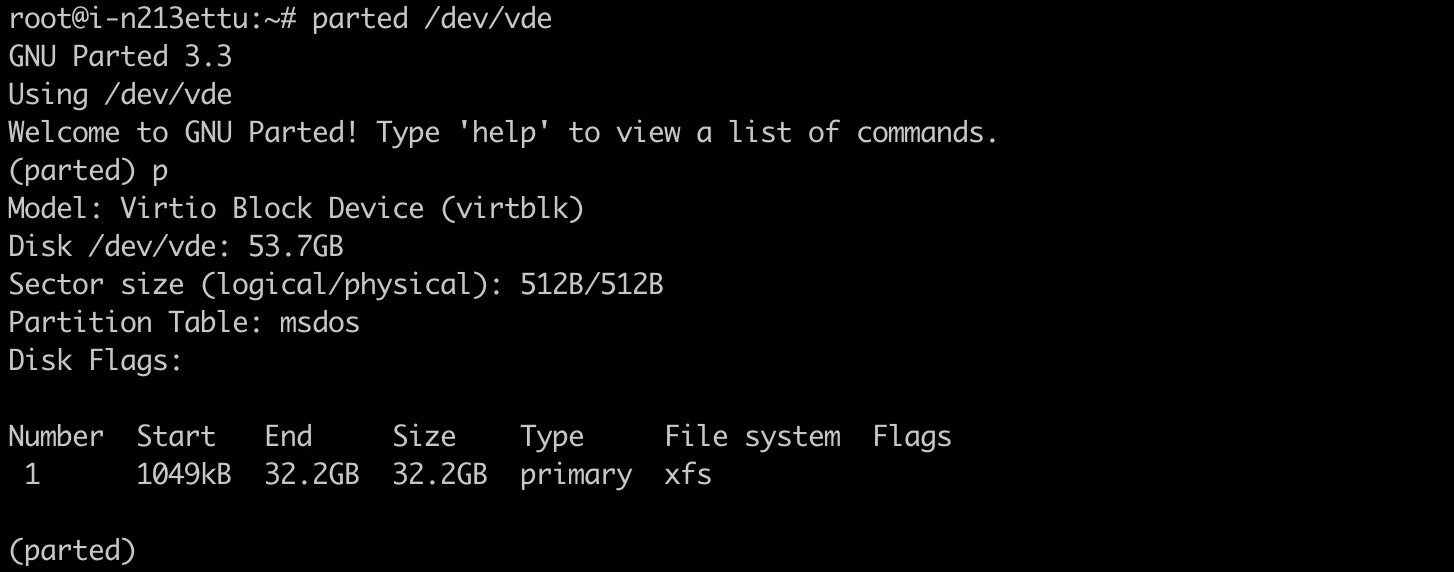
-
输入
unit s,按Enter,设置磁盘的计量单位为磁柱。 -
输入
p,按Enter键,查看并记录分区的Start值。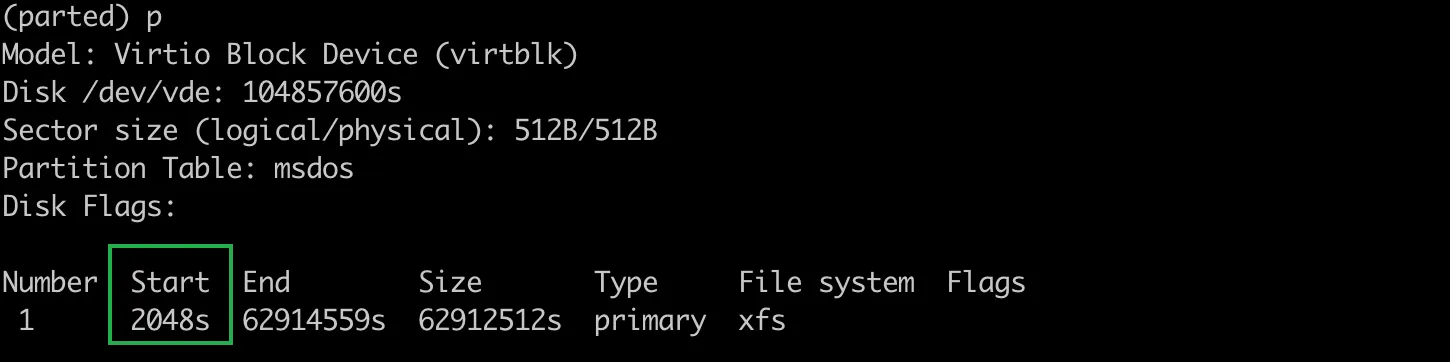
-
执行如下命令,删除原有分区。命令行中指定的
1,为上一步返回结果中Number字段所对应的值。rm 1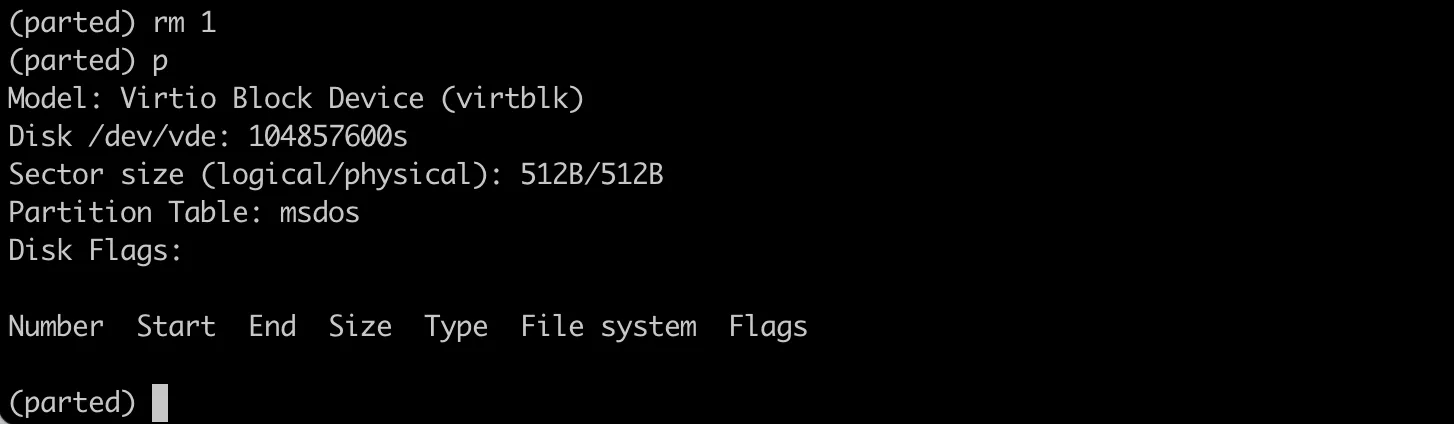
-
执行如下命令行,新建一个主分区,其中起始磁柱值,即
Start值需与原来保持一致,截止磁柱值为100%。mkpart primary 2048s 100%注意 -
primary为磁盘分区名称,需根据实际情况进行修改。 -
2048s为起始磁柱值,必须与前文查询到的Start值保持一致,否则会引起数据丢失。
如果出现如下图所示的状态,请输入
Ignore。
-
-
输入
p查看现有分区信息。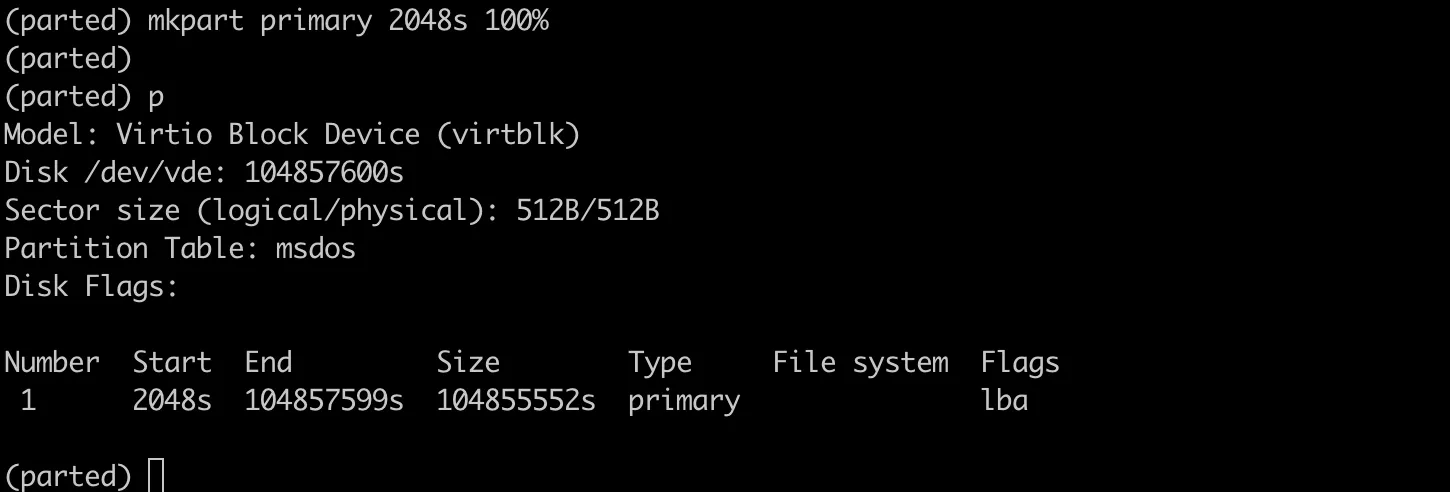
-
输入
q退出分区工具。 -
执行如下命令将分区表同步至文件系统。
partprobe -
执行以下命令,检查磁盘的文件系统,若输出结果为
0,则表示正常。其中/dev/vde为待扩容的磁盘盘符,需根据实际情况进行修改。xfs_ncheck /dev/vde; echo $? -
执行
mount命令将分区挂载到系统目录。其中/dev/vde1为待扩容的磁盘盘符,/mnt/data2为磁盘挂载的系统目录,均需根据实际情况进行修改。mount /dev/vde1 /mnt/data2 -
执行
xfs_growfs命令,对指定磁盘的文件系统进行扩展。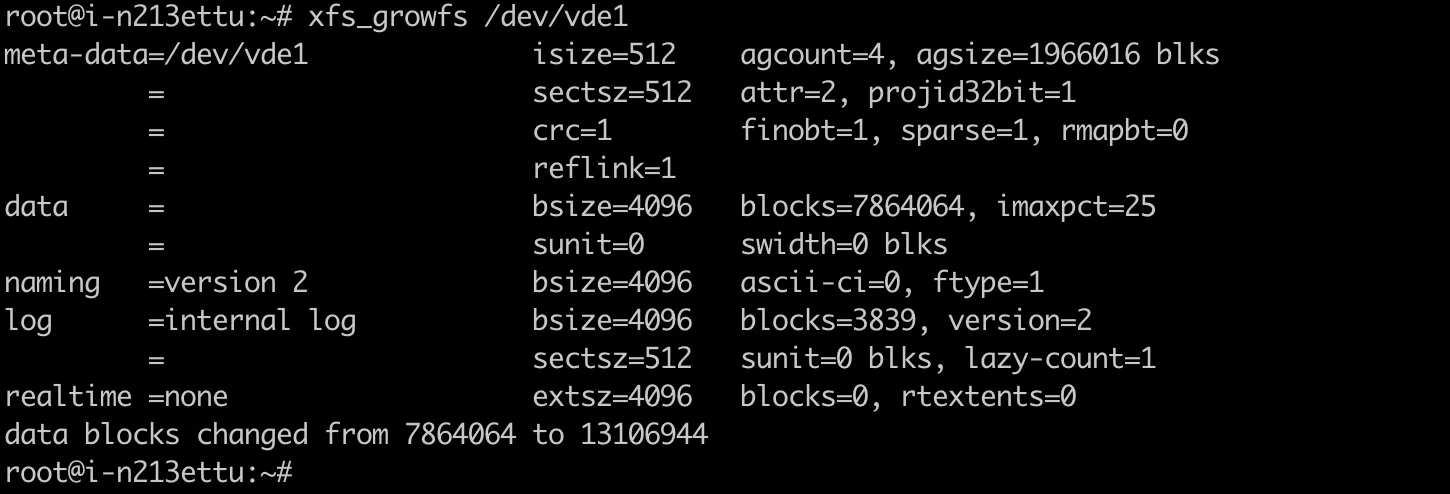
-
执行
df -h命令,检查扩容后磁盘容量变化。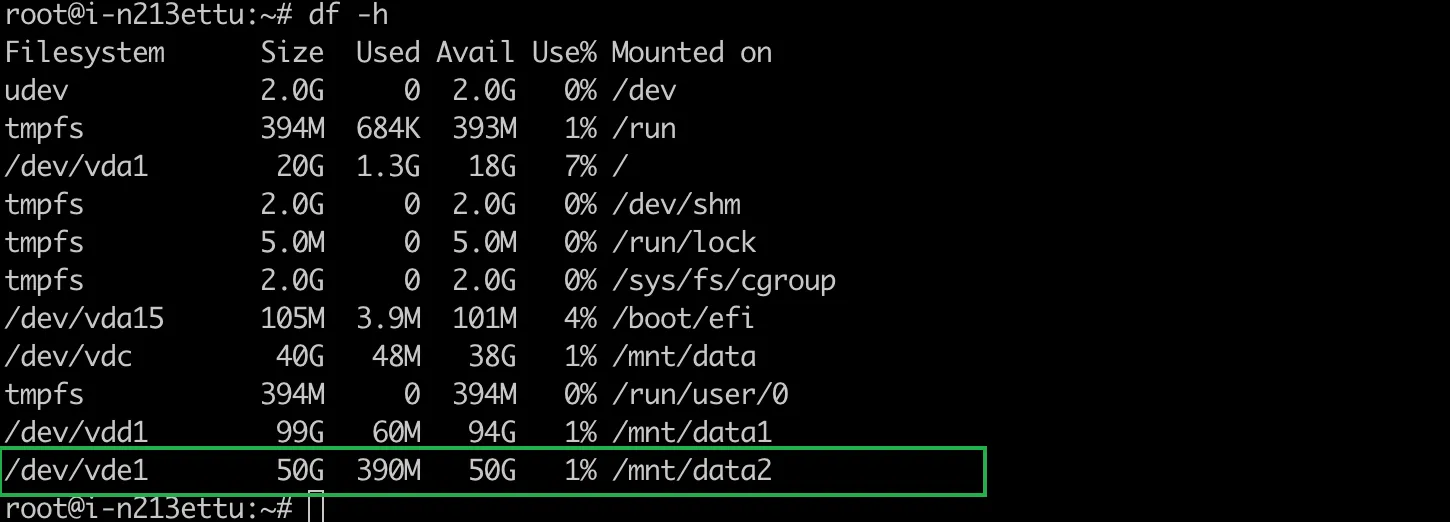
-