新增成员
更新时间:2025-08-15 03:41:38
注意事项
每个成员只能加入一个默认组织,可绑定多个角色权限。
操作步骤
-
通过 Web 浏览器登录企业云平台的 Console。
-
点击页面右上方的企业,默认进入概览页面。
-
在左侧导航中,选择组织与成员 > 用户管理,进入成员管理页面。
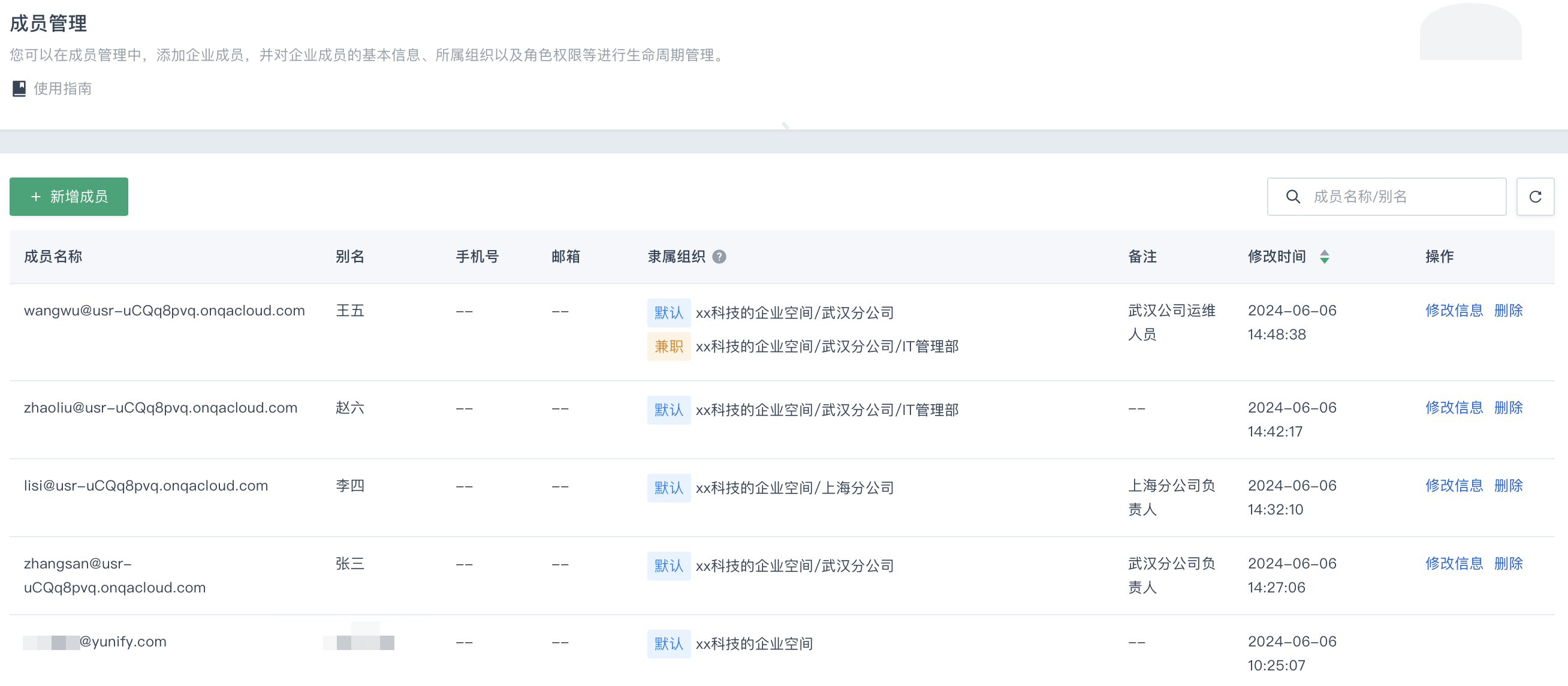
-
点击新增成员,弹出创建成员对话框,用户根据页面提示信息,配置各参数。
参数 参数说明 成员名称
-
由用户自定义,IAM 用户的名称。
-
成员名称组成结构为
自定义名称+@默认域名,如zhangsan@usr-Vfgdxhbn.ontestbmcloud.com,其中zhangsan为用户自定义名称,usr-Vfgdxhbn.ontestbmcloud.com为系统默认域名。 -
默认域名可在企业空间概览页面进行修改。
别名
成员的别名,支持中文字符。例如:可以为成员设置一个中文名称。
手机号
成员手机号,选填项。
邮箱
成员邮箱地址,选题项。
默认组织
当前成员默认所属的组织,仅支持选择一个。
角色权限
-
为成员分配角色后,成员即可拥有该角色对应的权限,每个成员均可分配多个角色权限。
-
目前支持选择
部门管理员、运维成员、只读成员以及自定义角色。
控制台密码
为成员设置登录控制台的密码,支持以下两种。
-
自动生成密码:系统将自动为成员生成登录密码。 -
自定义密码:手动设置登录密码。
重置密码
设置成员在首次登录时是否重置密码。
备注
备注信息,选填项。
-
-
用户确认参数填写无误后,点击确定,系统开始创建成员。
-
待成员创建成功后,系统将弹出创建成功的对话框。
-
对话框中显示用户名称、登录密码。
-
点击操作列的复制,可复制用户名称和密码。请谨慎保留密码信息。
说明 若忘记密码或不慎遗失密码,请及时修改密码。详细操作请参见修改成员。
-