成员与角色
功能概述
项目可以共享给其他账户管理和使用,包括子账户和其他独立账户。其他账户加入项目时,需要为其指定一个角色。成为项目成员后,该账户拥有角色所定义的权限范围。
角色
角色是一组权限定义的集合。项目创建后拥有 3 个预置角色,是系统提供的常用权限组合。您也可以添加自定义角色,实现对权限的自由管理和分配。预置角色不可进行修改、删除,权限也不能调整。
系统提供的预置角色说明如下。
-
项目管理员拥有项目内所有实体(包括项目本身、项目内的资源)的所有操作。项目管理员通常用于项目的管理、维护。
-
资源管理员拥有项目内所有资源的所有操作。资源管理员不可以管理项目本身,可以作为运维人员。
-
成员拥有项目内所有资源的查看权限。成员是只读的权限,不可以对资源操作,一般是项目的观察者。
成员
项目创建后,创建者默认成为项目的第一个成员,角色是 项目拥有者。项目拥有者不是预置角色,它是一个特殊角色,不可以赋予其他账户,而预置角色可以赋予任何其他账户。项目拥有者 拥有最高权限,包括删除项目、创建资源到项目。
账户组
项目的成员可以是子账户、其他独立账户,也可以是一个账户组。账户组是当前账户定义和管理的一组账户的集合,用来对一组账户统一操作。这个集合里的账户,可以是独立账户和子账户。
操作步骤
创建自定义角色
如果预置角色灵活度不能满足项目的要求,用户可以创建自定义角色。新的角色有 2 组默认的权限,包括所有资源的查看操作、监控的查看操作。这些权限可以被禁用或删除,您也可以新增权限,详细操作见下一节。
-
通过 Web 浏览器登录企业云平台的 Console。
-
在控制台顶部的导航栏中,选择项目,在弹出的项目列表菜单中,点击目标项目。进入项目详情页面。
-
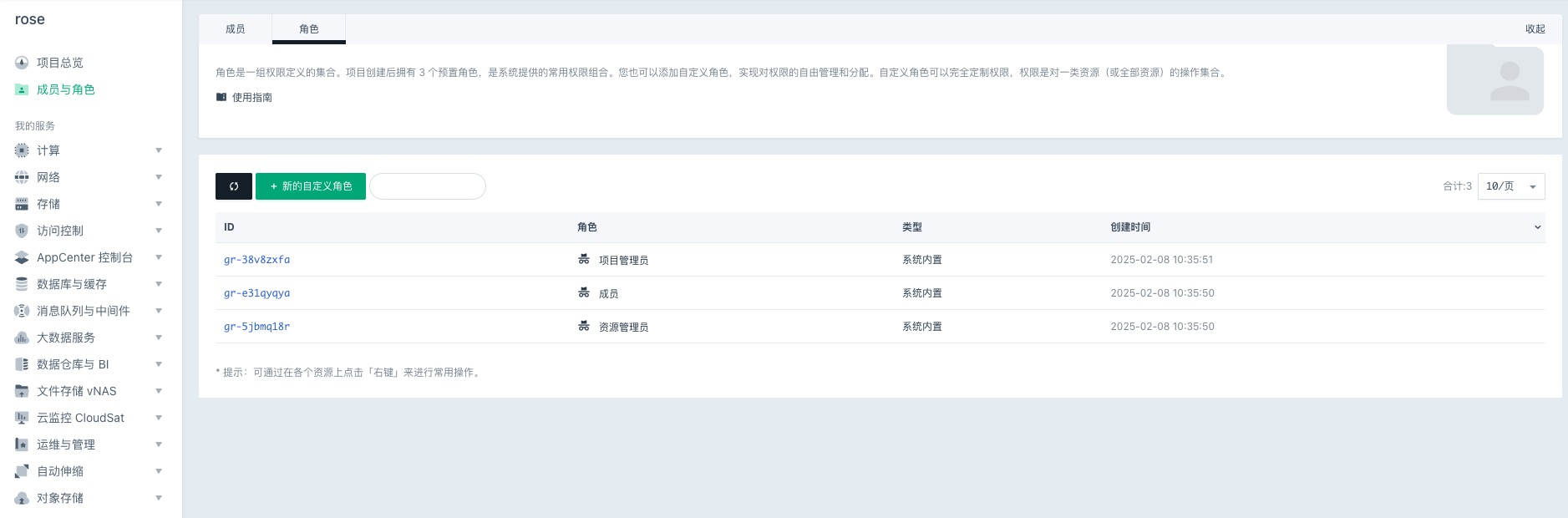
在左侧导航栏中,选择成员与角色后,点击角色页签,进入角色列表页面。
-
在角色列表页面,点击+新的自定义角色,弹出角色创建对话框。
-
用户根据页面提示信息,填写角色名称与描述信息后,点击提交,完成操作。
-
新创建的角色有 2 组默认的权限,包括所有资源的查看操作、监控的查看操作。这些权限可以被禁用或删除,也可以新增权限,详细操作见后文。
为角色添加权限
自定义角色可以定制权限,权限是对一类资源或全部资源的操作集合。用户可以创建细粒度的权限组合。资源类型和操作类型的范围如下:
-
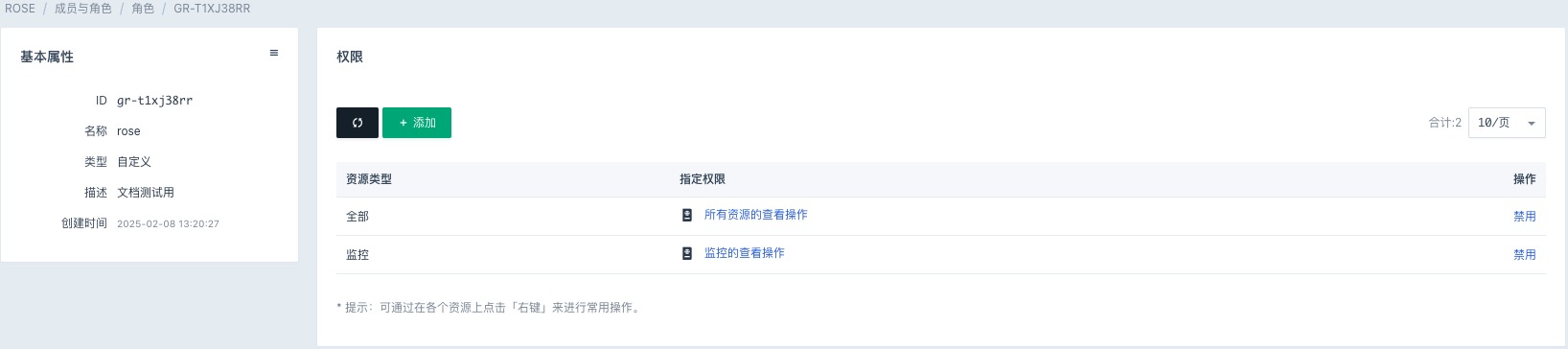
延续前文步骤,进入角色列表页面。点击目标自定义角色 ID,进入角色详情页面。
-
如上图所示,新创建的自定义角色,默认拥有 2组默认权限。点击添加,弹出权限设置对话框。
-
用户根据页面信息,选择资源与其对应的操作,这些选项可以为用户创建细粒度的权限组合。
-
资源类型:包括云服务器、镜像、密钥、网卡等计算资源;路由器 / VPC、负载均衡器、私有网络、公网 IP 等网络资源;硬盘、备份等存储资源;防火墙、证书等安全资源;数据库与缓存、大数据、AppCenter 集群等 PaaS 资源;监控、定时器、告警策略等运维管理类资源。
-
操作类型:包括查看、更改、删除等 3 大类操作。
-
-
点击提交,完成操作。
为项目添加成员
当项目需要共享给其他账户时,用户可以将该账户作为成员添加至项目,新成员会以选中的角色添加到项目中。
-
通过 Web 浏览器登录企业云平台的 Console。
-
在控制台顶部的导航栏中,选择项目,在弹出的项目列表菜单中,点击目标项目。进入项目详情页面。
-
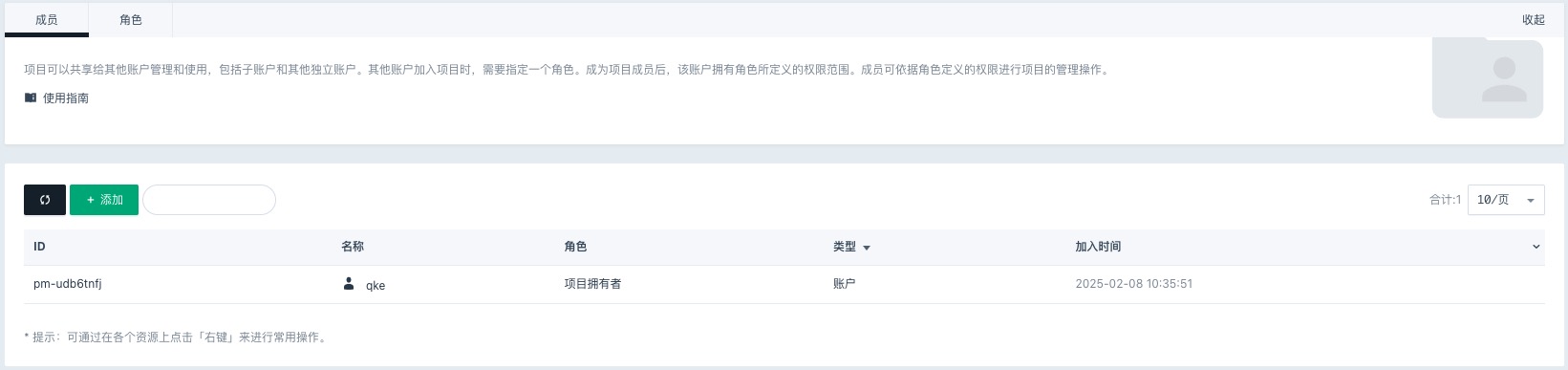
在左侧导航栏中,选择成员与角色后,点击成员页签,进入成员列表页面。
-
点击 + 添加,弹出添加成员对话框。用户可输入账户的邮箱、名称,也可以添加一个账户组到成员列表中。
-
填写成员后,点击添加,并设置成员角色。确认信息无误后,点击提交,完成操作。
修改成员角色
成员角色决定该账户访问项目时所拥有的权限。成员的名称、角色支持修改,只有拥有项目的操作权限,或项目的拥有者才能进行操作。
-
延续前文步骤,进入成员列表页面。
-
右键点击目标成员所在行,在弹出的快捷菜单中,选择修改角色,弹出角色修改对话框。
-
用户根据实际需求,修改成员角色后,点击提交,完成操作。
删除成员
如果不再共享项目给某个账户,将该成员从项目中移除,即可取消对该账户的授权。
-
延续前文步骤,进入成员列表页面。
-
右键点击目标成员所在行,在弹出的快捷菜单中,选择删除,弹出提示对话框。
-
用户确认操作无误后,点击确认,完成操作。