项目使用
功能概述
项目是原资源协作升级而来的功能。项目的作用包括资源分组、资源授权共享、用量消费统一查询等。本文档介绍在控制台如何对项目进行查看、创建、删除、修改、切换等操作。
操作步骤
项目列表
-
通过 Web 浏览器登录企业云平台的 Console。
-
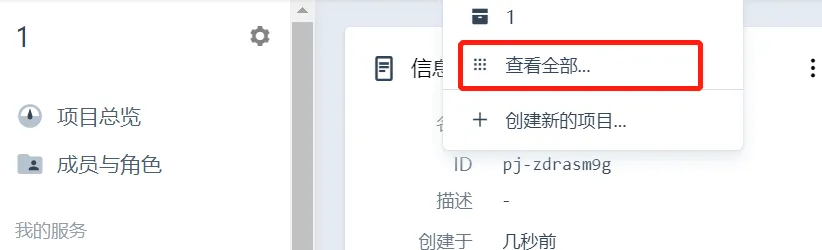
在控制台顶部的导航栏中,选择项目,查看项目列表。如需查看全部项目,选择查看全部,则可以列出所有有权限访问的项目。
项目详情
-
通过 Web 浏览器登录企业云平台的 Console。
-
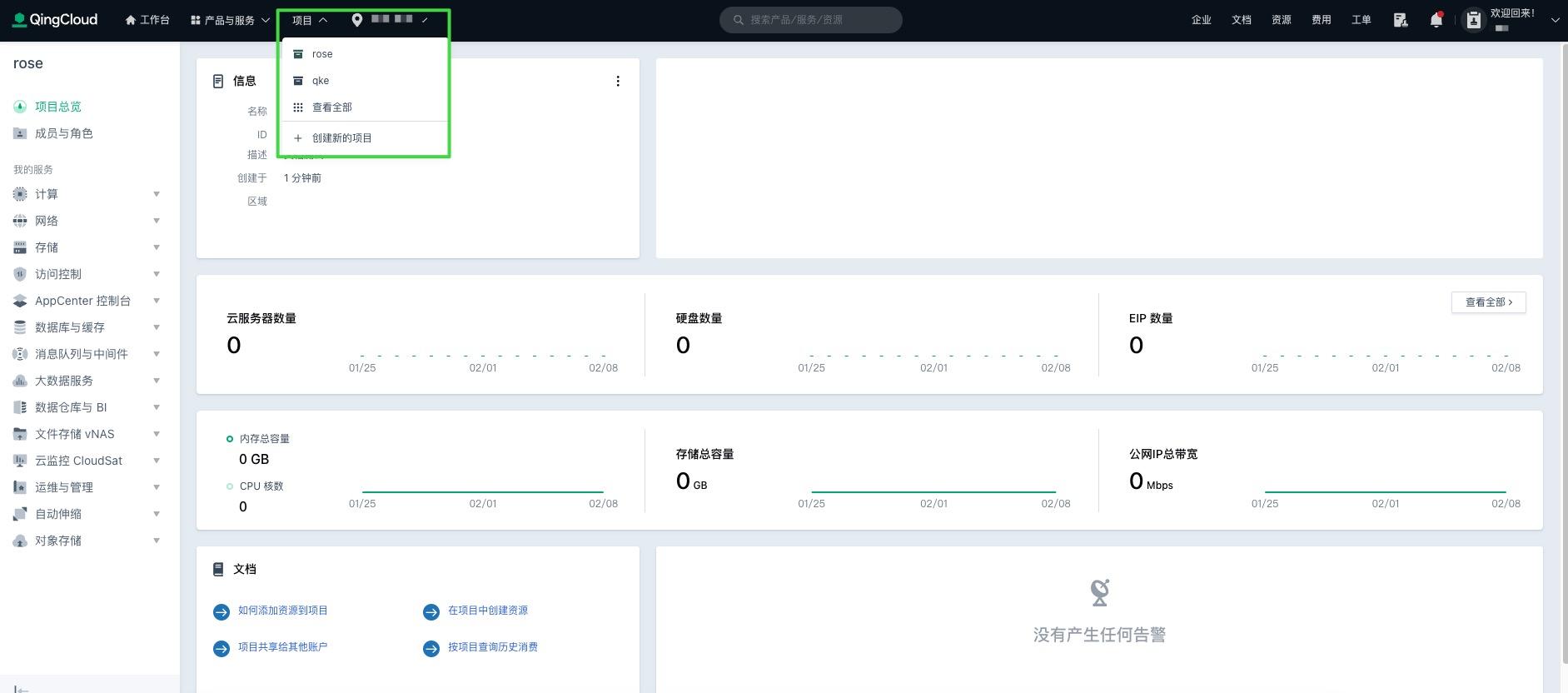
在控制台顶部的导航栏中,选择项目,在弹出的项目列表菜单中,点击目标项目。进入项目详情页面。
-
点击项目总览,用户可以查看项目基本信息、消费预估、资源用量、项目告警信息,也可以找到项目相关文档的入口。其中:
-
基本信息:展示项目名称、ID、描述、成员数量、资源所在的区域、创建时间等信息。
-
消费预估:展示项目中的资源按当前的租约预估每日消费,这里的消费包含了项目所有区域、可用区的资源。
-
资源用量:展示项目使用的云服务器、硬盘、公网 IP的数量、使用容量、带宽等实时信息,辅助业务量分析。
-
项目告警:展示项目绑定了告警策略的资源,产生的告警信息。这里的告警包含了项目所有区域、可用区的资源。
-
项目文档:列出关于项目的常见操作的文档入口地址。
-
创建项目
-
通过 Web 浏览器登录企业云平台的 Console。
-
在控制台顶部的导航栏中,选择项目 > + 创建新的项目,弹出项目创建对话框。
-
用户根据页面提示信息,填写项目名称、描述信息,选择标识项目的颜色,点击提交,完成操作。
-
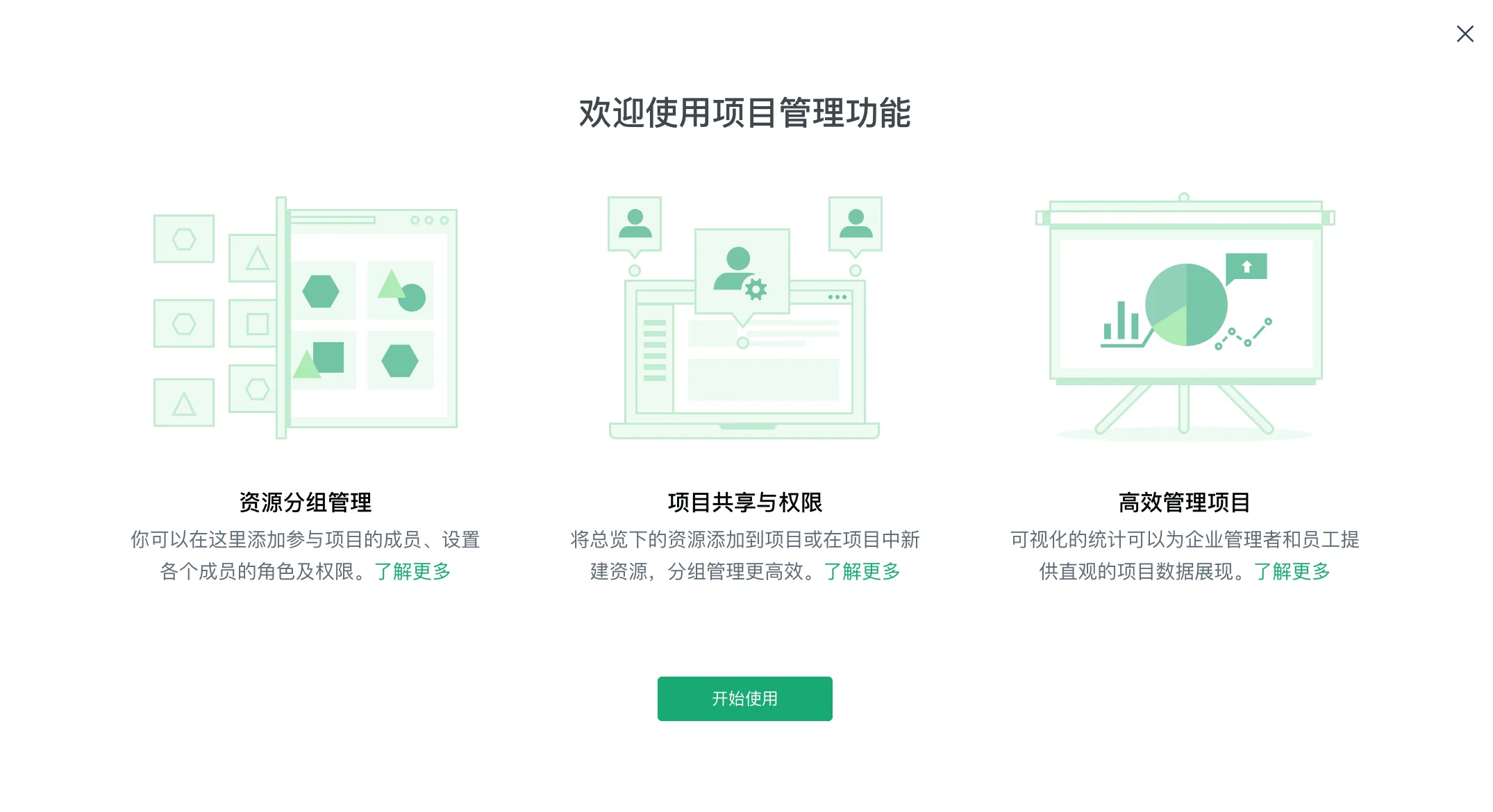
项目创建之后,创建者本人成为该项目的所有者,Console 页面也会直接进入新项目的总览页。如果您是第一次使用项目功能,新建项目后会弹出一个引导框,为您介绍项目的用途。
删除项目
项目的所有者可以删除项目,前提是该项目中不存在添加的资源、成员、角色等。
| 注意 |
|---|
删除项目是不可逆操作,因此,删除需谨慎。 |
-
延续前文步骤,在项目详情页面,点击信息区域右上角的更多操作图标
 ,从弹出的快捷菜单中,选择删除。
 -
确认操作无误后,点击确认,完成操作。
修改项目
项目创建后,仍然可以修改其名称、描述、颜色。
-
延续前文步骤,在项目详情页面,点击信息区域右上角的更多操作图标
,从弹出的快捷菜单中,选择修改。 -
弹出修改项目对话框,用户根据实际需求,修改项目名称,描述以及颜色后,点击提交,完成操作。