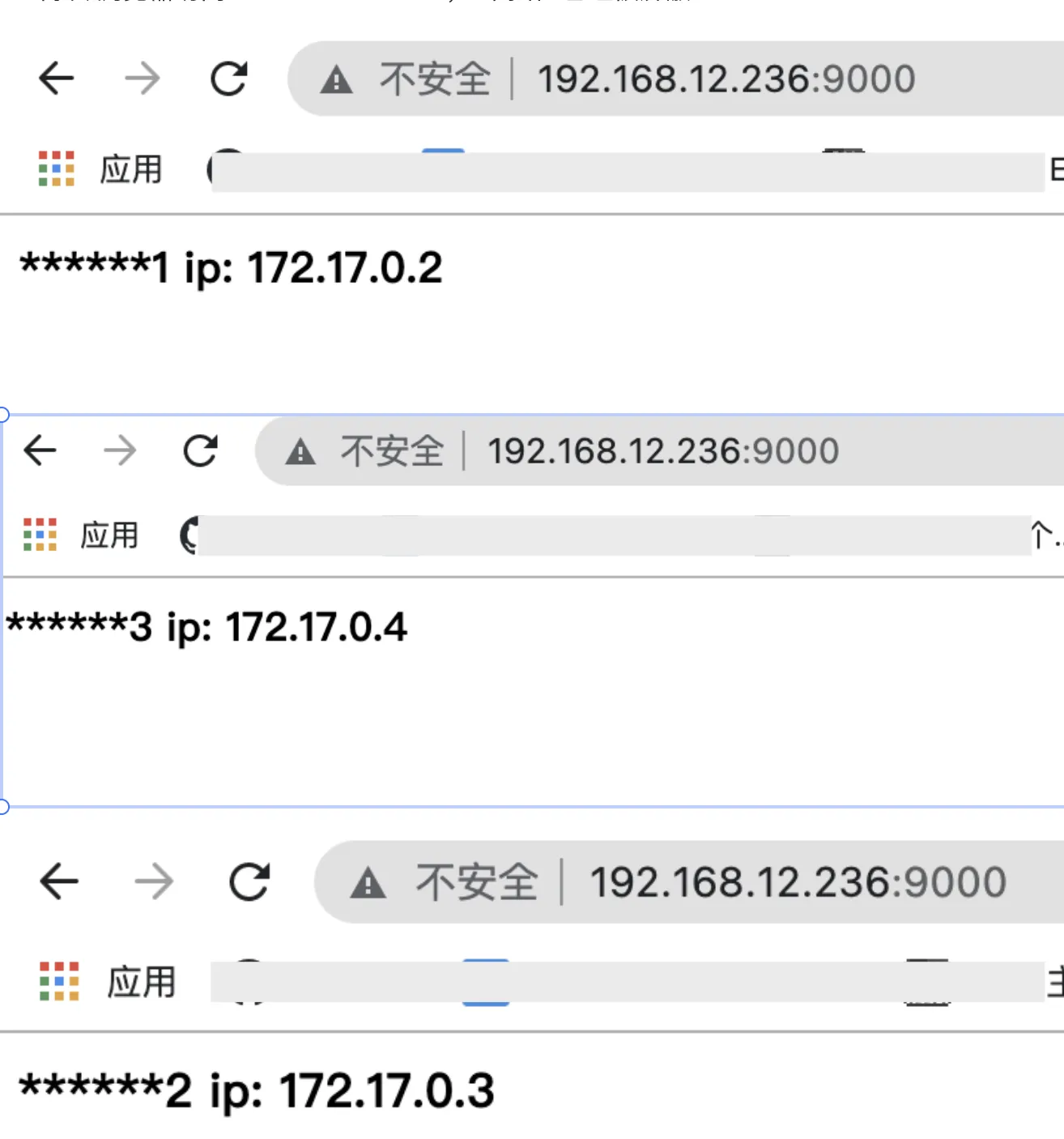
配置负载均衡器的公网 EIP 的 Web 应用防火墙
更新时间:2025-08-15 03:41:38
场景描述
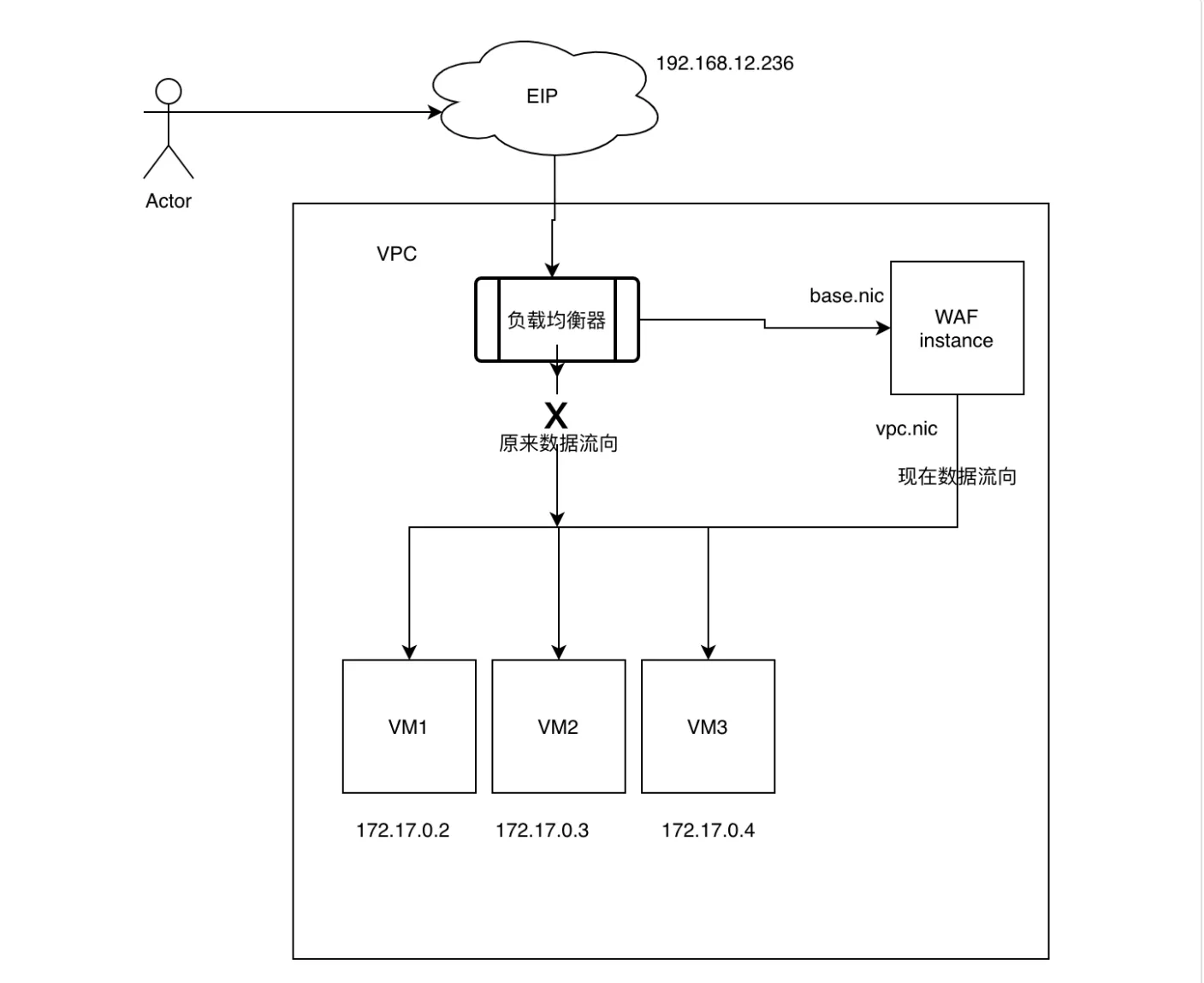
如上图所示,公网 EIP 绑定在负载均衡器上,其流量从负载均衡器导向 Web 应用防火墙并实现负载均衡,再将数据传输给三个目的云服务器。
操作步骤
步骤一:创建负载均衡器
步骤二:配置 Web 应用防火墙
-
进入 Web 应用防火墙实例控制台首页。详细步骤参考登录 Web 应用防火墙控制台。
-
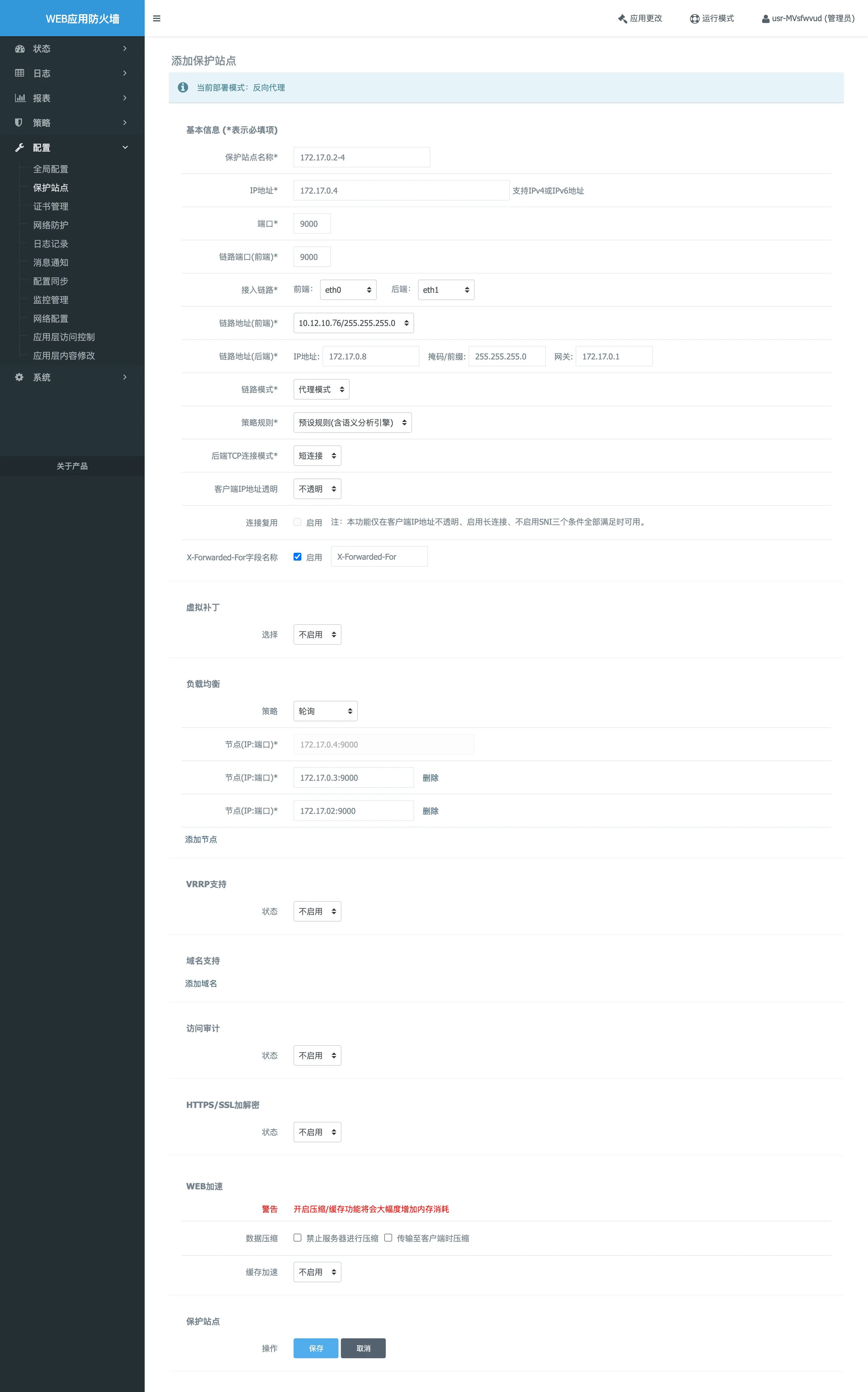
选择配置 > 保护站点,点击添加保护站点,进入配置页面。
-
根据以下参数说明,填写参数后,点击保存。
参数 填写说明 基本信息
接入链路的前端网卡选择与安全资源池底座通信的网卡。
负载均衡
策略选择
轮询,并点击添加节点,依次输入VM的IP地址和端口号。端口
输入保护站点 Web 服务的端口号。此处填写被保护的云服务器 VM 的端口号,以
81为例,请根据实际情况进行填写。链路端口(前端)
输入链路端口号。此处的端口号以
81为例。
步骤三:Web 应用防火墙服务验证
-
打开 Web 浏览器,输入
192.168.12.236并访问三次,负载均衡的轮询生效。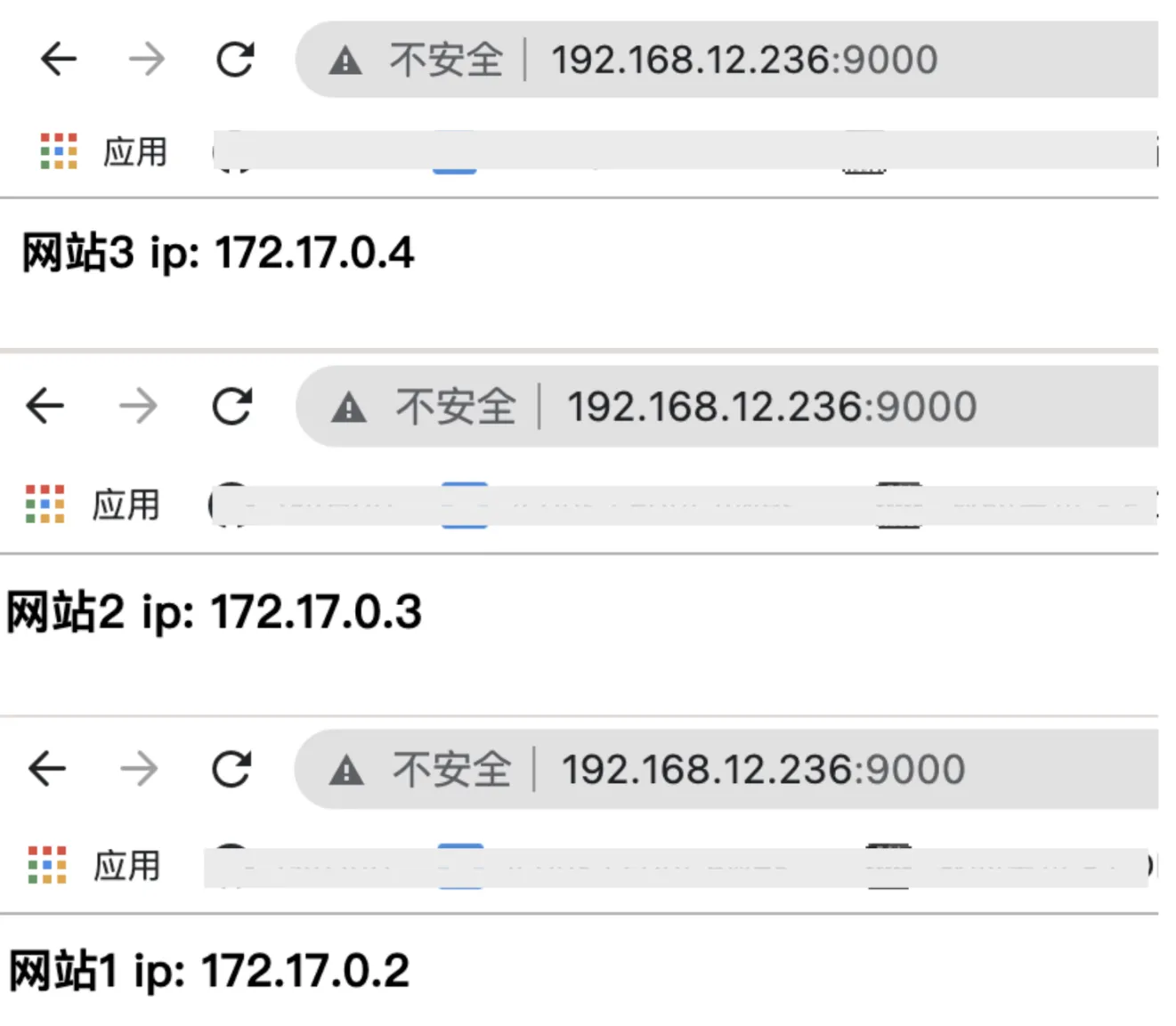
-
在 Web 应用防火墙实例控制台选择配置 > 应用层内容修改,点击创建规则。
-
选择规则动作为
过滤敏感词,敏感词自定义为网站,选择保护站点,输入规则名称,点击保存规则。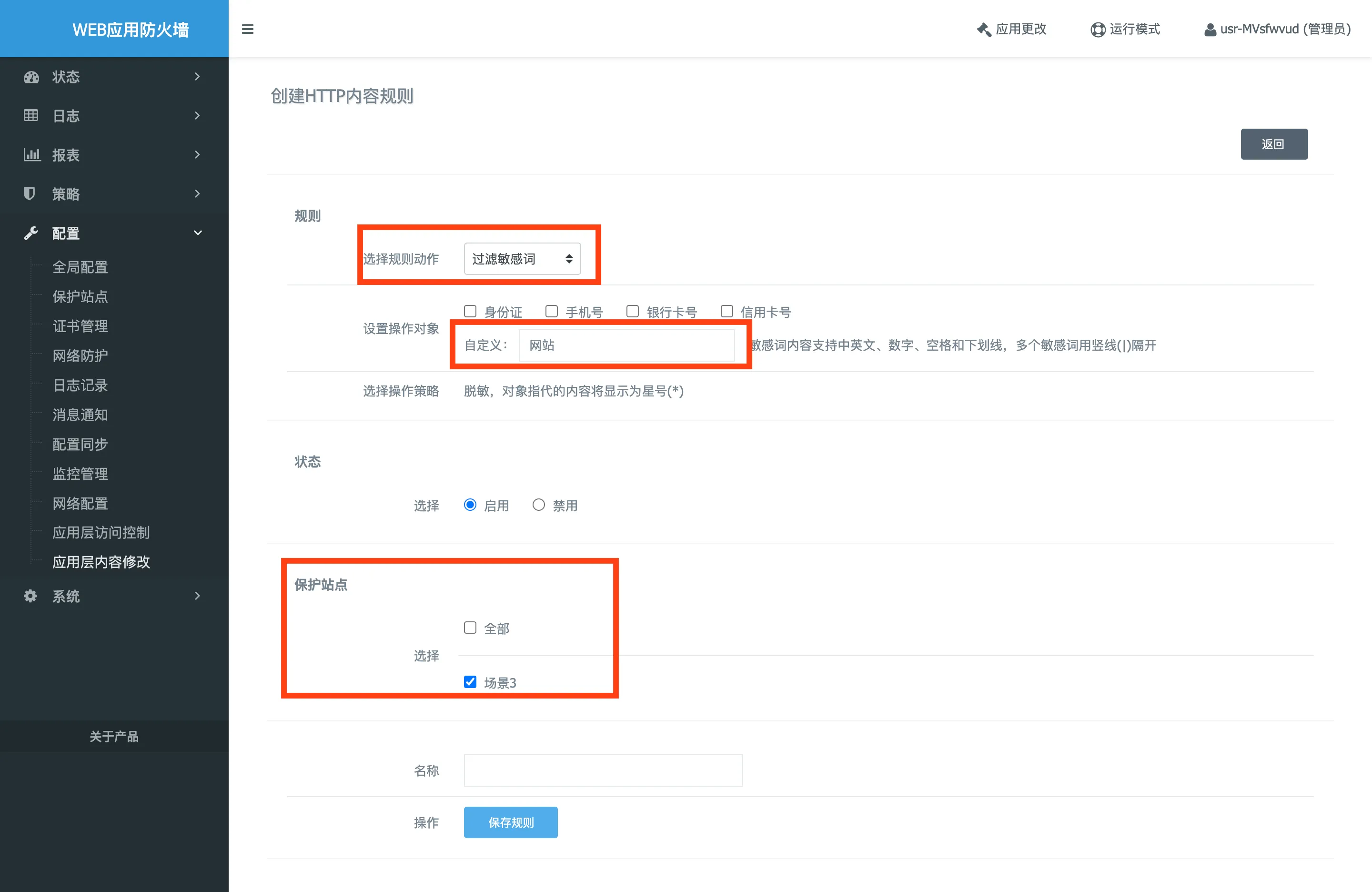
-
勾选规则并点击应用规则 > 确定。
-
再次打开浏览器,并输入
192.168.12.236访问网址,敏感词汇已被屏蔽。