配置数据库审计服务
功能概述
数据库审计服务需在数据库审计控制台进行资产添加和规则配置后才可正常使用。本文介绍如何在数据库审计控制台进行相关配置操作以实现数据库审计功能。
操作场景
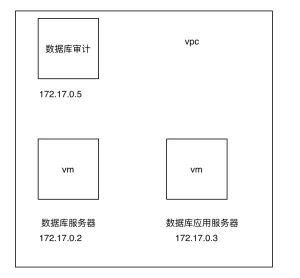
本文以下图场景为例。该场景下数据库审计实例创建时加入至基础网络,数据库审计实例部署后绑定至 VPC 网络,以实现数据库审计云服务器与 VPC 内的待防护云服务器通信且对 VPC 内的云服务器进行数据库审计。
前提条件
已在资产列表页面完成资产接入及 Agent 安装。具体操作,请参见配置防护资产。
操作步骤
步骤一:添加资产
若用户给已接入的资产安装 Agent 时,选择的是 手动安装 模式,则需要在 Agent 安装完成后,执行以下操作,完成资产添加。自动安装 Agent 则无须执行本操作。
-
进入数据库审计实例控制台首页。详细步骤参考登录数据库审计控制台。
-
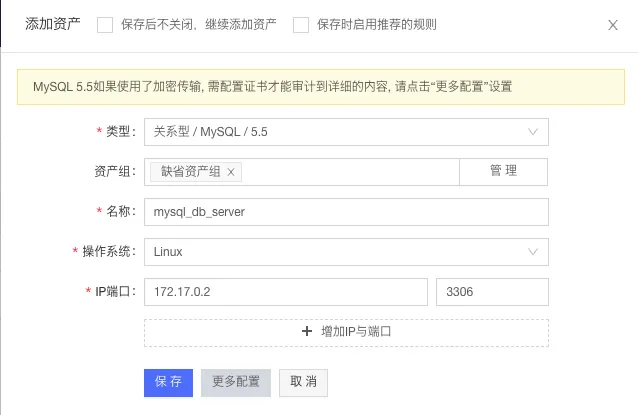
选择资产 > 资产管理,点击添加,弹出资产添加对话框。
-
根据以下参数说明,填写参数后,点击保存。
参数 填写说明 类型
选择数据库类型及版本。
名称
为资产命名。
操作系统
选择防护资产,即云服务器的操作系统。
IP 端口
输入防护资产的 IP 地址及数据库服务端口。如本场景中的数据库服务器 IP 为
172.17.0.2。
步骤二:启用安全规则
-
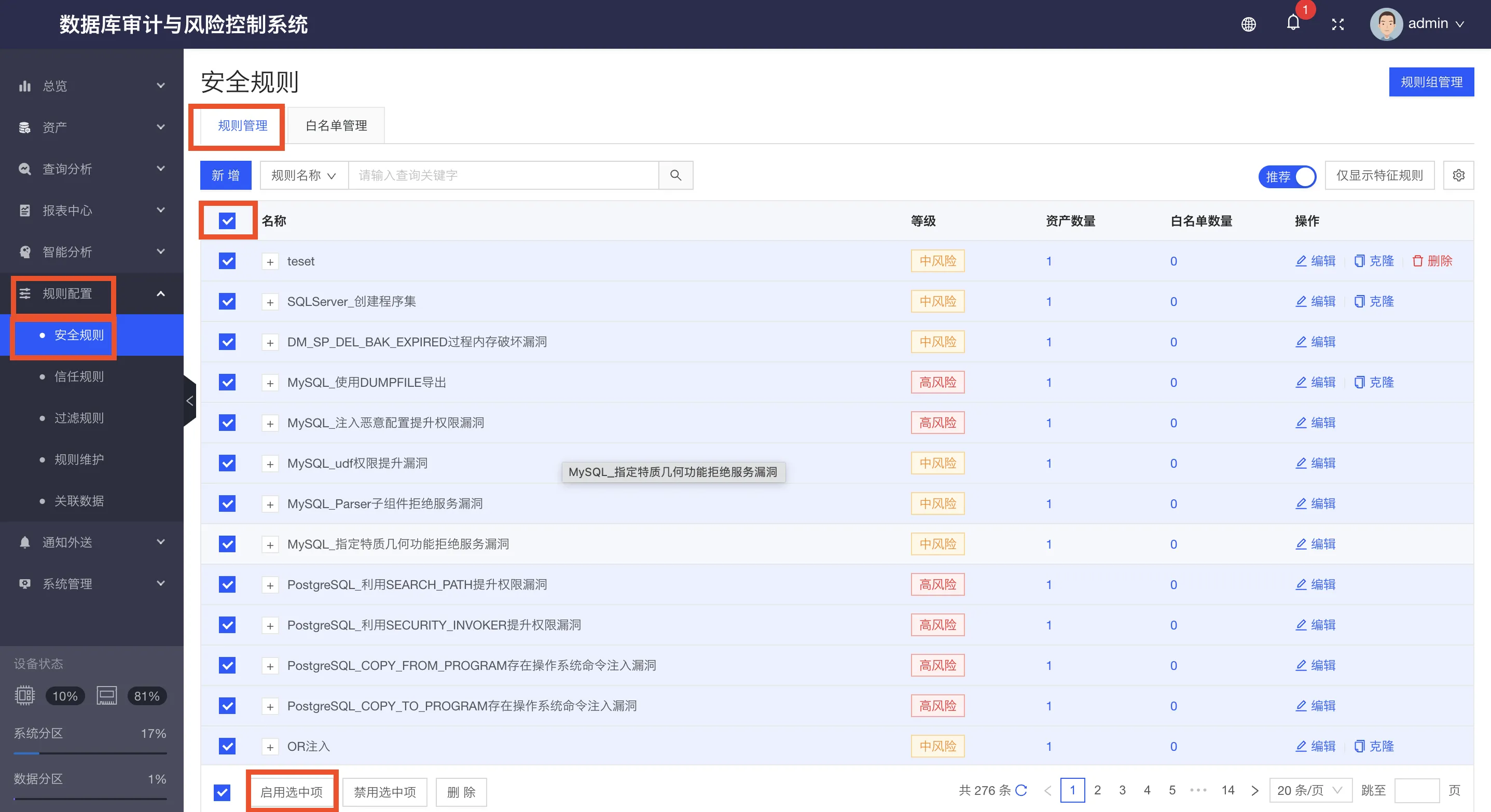
在数据库审计实例控制台左侧菜单栏,选择规则配置 > 安全规则,进入安全规则管理页面。
-
在规则管理页签,勾选名称前的复选框,全选规则后,点击启用选中项,将所有规则应用到保护资产。
说明 用户也可以根据实际需求选择需要启用的规则或新增规则。
步骤三:验证安全规则是否生效
-
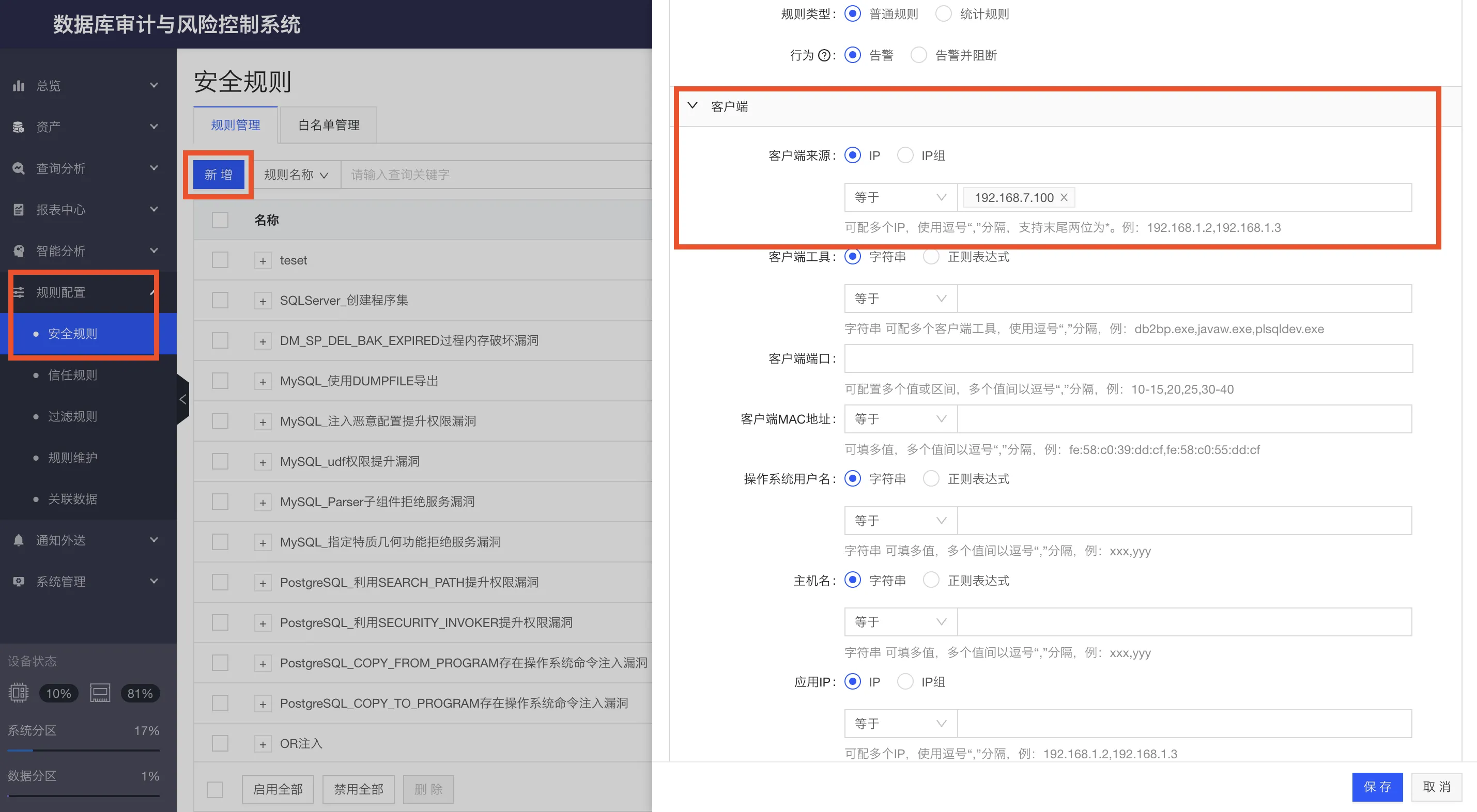
在数据库审计实例控制台左侧菜单栏,选择规则配置 > 安全规则,点击新增,弹出配置规则对话框。
-
在客户端页签客户端来源选择
IP,并输入 IP 地址192.168.7.100,添加来自192.168.7.100连接的告警。其他参数选择默认。点击保存。 -
使用
192.168.7.100所在主机连接数据库服务器。 -
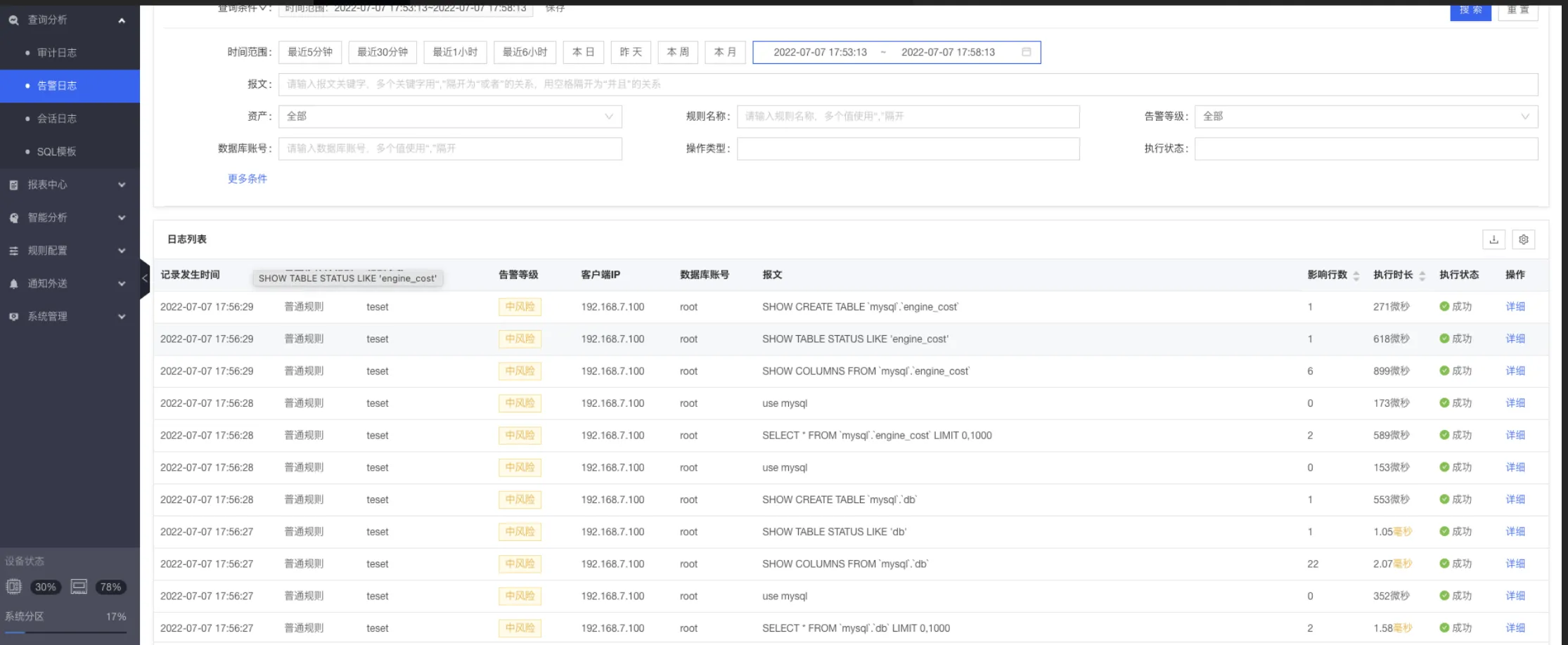
在数据库审计实例控制台左侧菜单栏,选择查询分析 > 告警日志,查看告警日志中存在
192.168.7.100连接的告警,则表示规则生效。