虚拟机相关操作
更新时间:2025-08-15 03:41:38
查看虚拟机列表
企业云平台支持用户查看,当前已纳管的 Vmware vSphere 平台中的虚拟机列表。
-
通过 Web 浏览器登录企业云平台的 Console。
-
在顶部菜单栏中选择产品与服务 > 运维与监控 > VMware 纳管,进入 VMware 纳管页面。
-
点击目标 Vmware vSphere 平台的 ID,进入虚拟机列表页面。
-
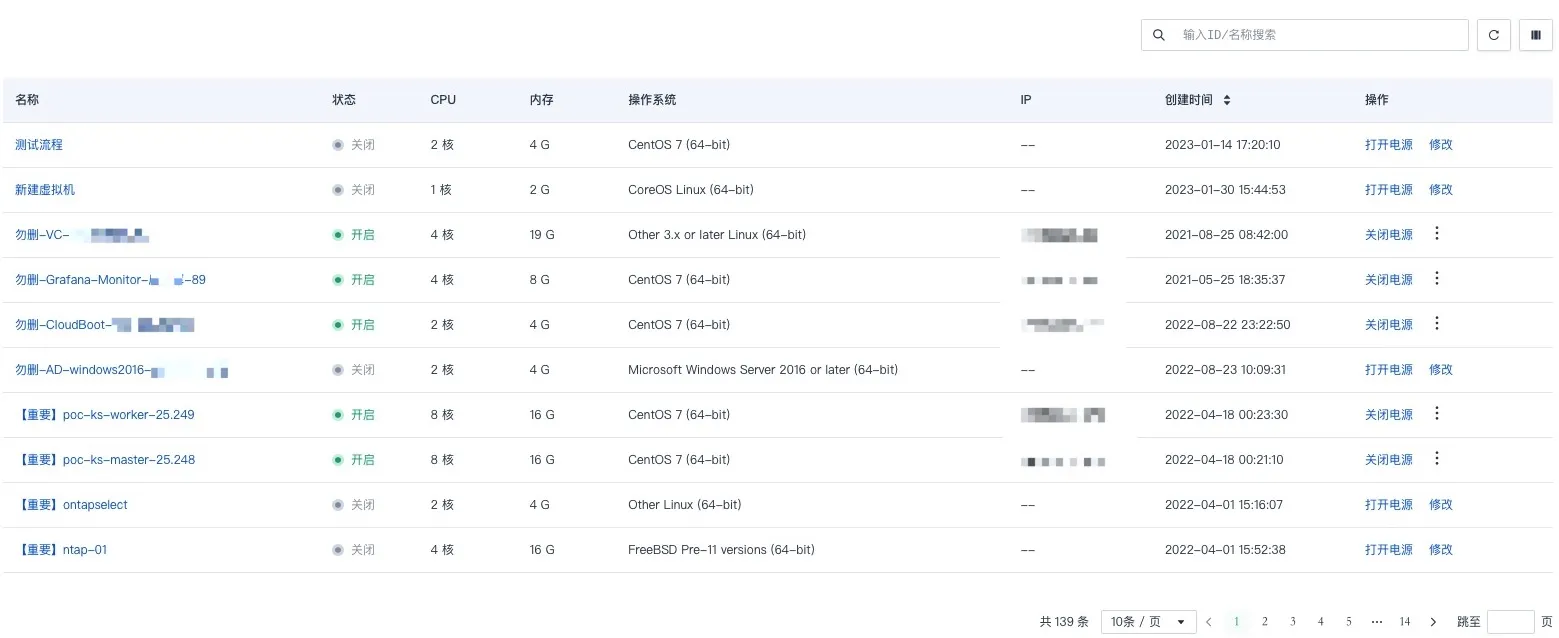
如上图所示,该页面列举当前 Vmware vSphere 平台中已创建的所有虚拟机。
查看虚拟机详情
-
延续前文步骤,进入 Vmware vSphere 平台的虚拟机列表页面。
-
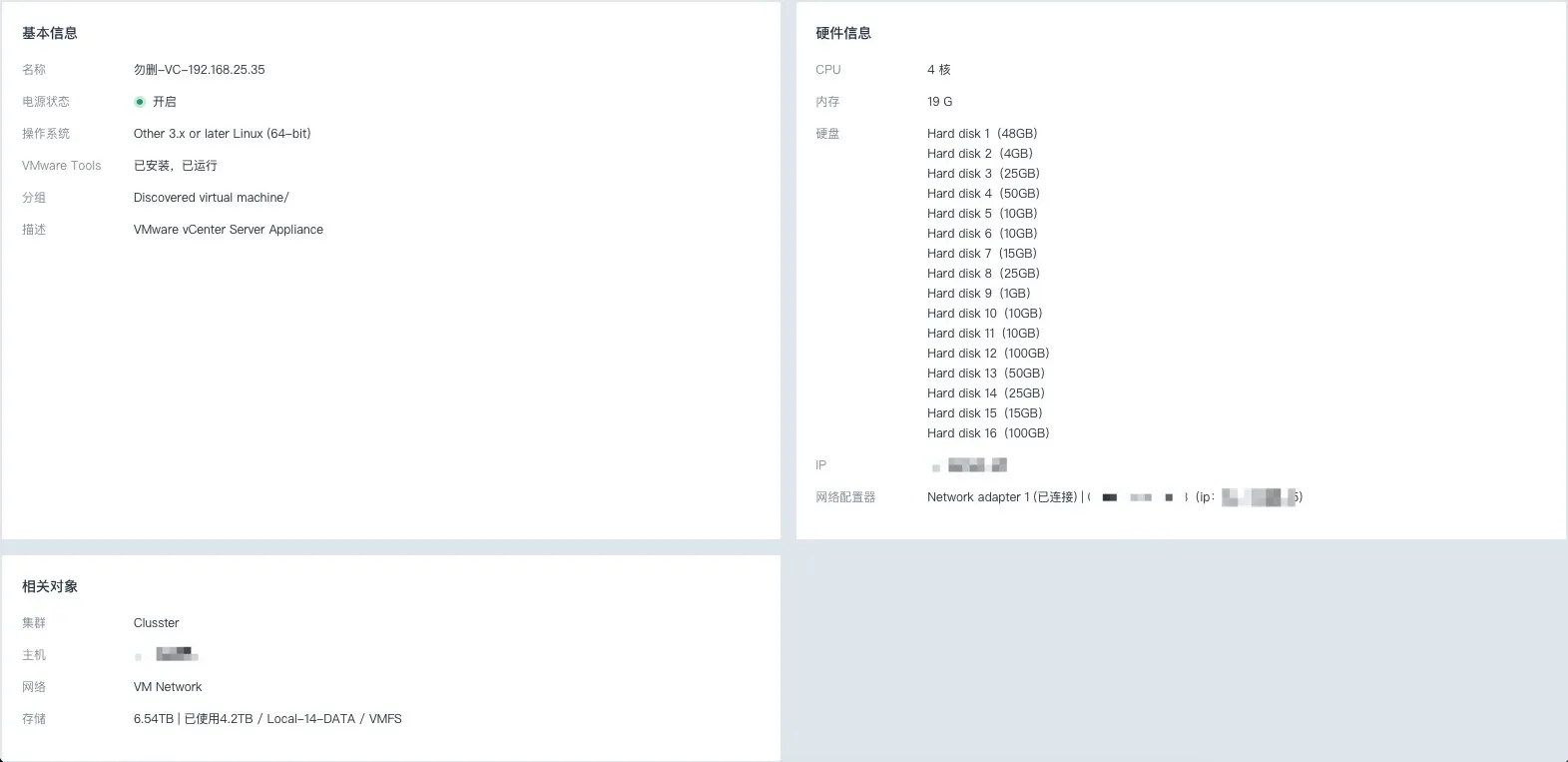
点击目标虚拟机 ID,进入虚拟机详情页面。点击实例信息标签,查看虚拟机详细信息。
-
如上图所示,该页面显示当前虚拟机参数,包括基本信息、硬件信息和相关对象。
查看虚拟机监控
-
延续前文步骤,进入 Vmware vSphere 平台的虚拟机列表页面。
-
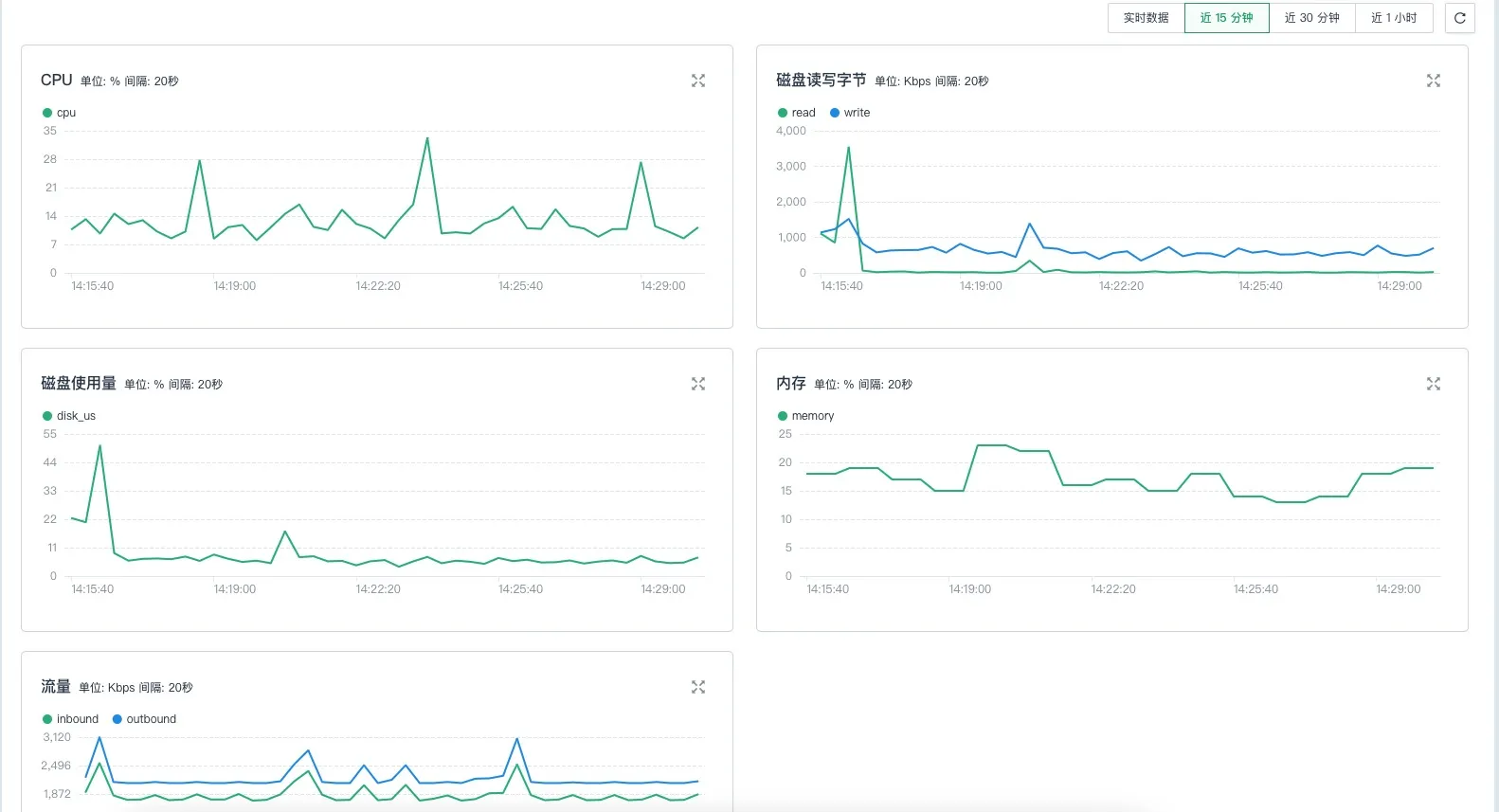
点击目标虚拟机 ID,进入虚拟机详情页面。点击监控标签,查看虚拟机监控详情。
-
如上图所示,该页面可用于查看虚拟机的 CPU 使用率、内存使用率、磁盘使用率等信息。
虚拟机相关操作
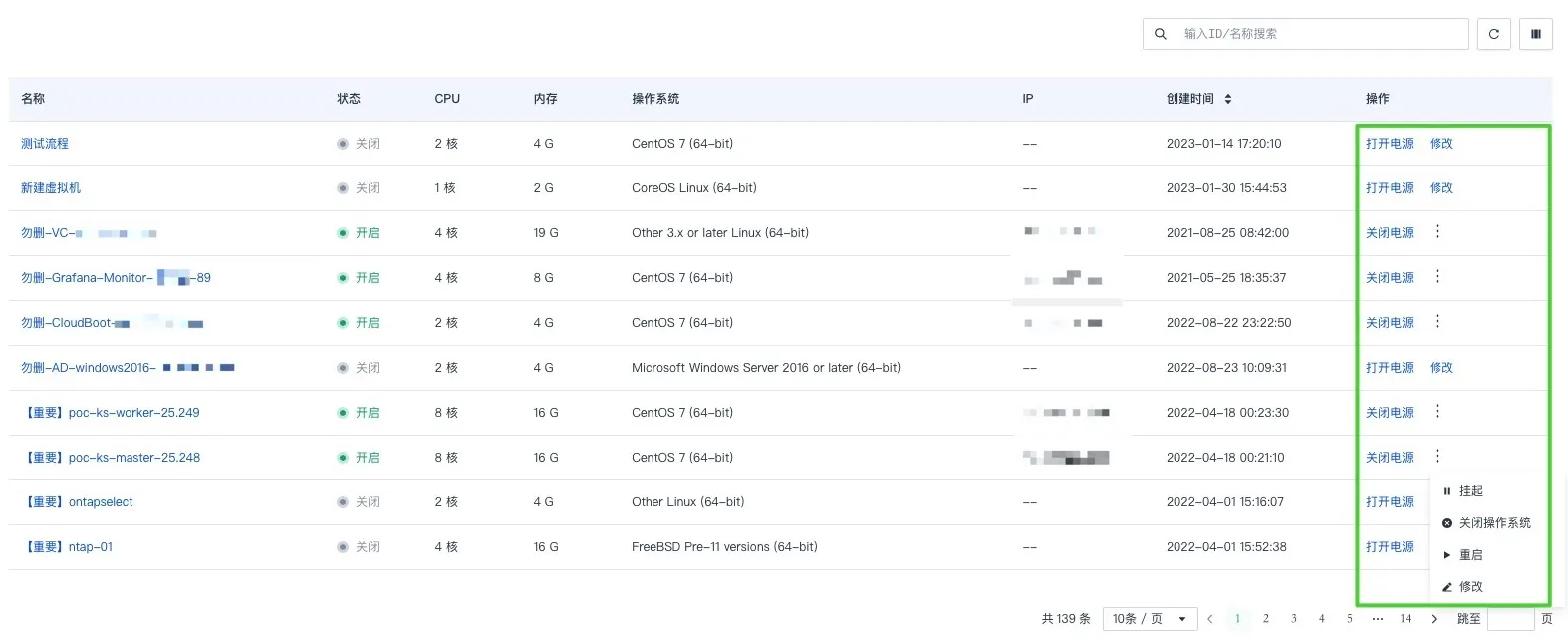
支持虚拟机多种操作,包括开启/关闭电源、挂起、关闭操作系统、重启等操作。
-
延续前文步骤,进入 Vmware vSphere 平台的虚拟机列表页面。
-
根据需求,点击目标虚拟机的相关操作,即可完成虚拟机的开启/关闭电源、挂起、关闭操作系统、重启等操作。