Vmware vSphere 平台操作
企业云平台支持用户添加、查看、修改、删除 Vmware vSphere 平台。详细操作步骤参考下文。
查看列表
-
通过 Web 浏览器登录企业云平台的 Console。
-
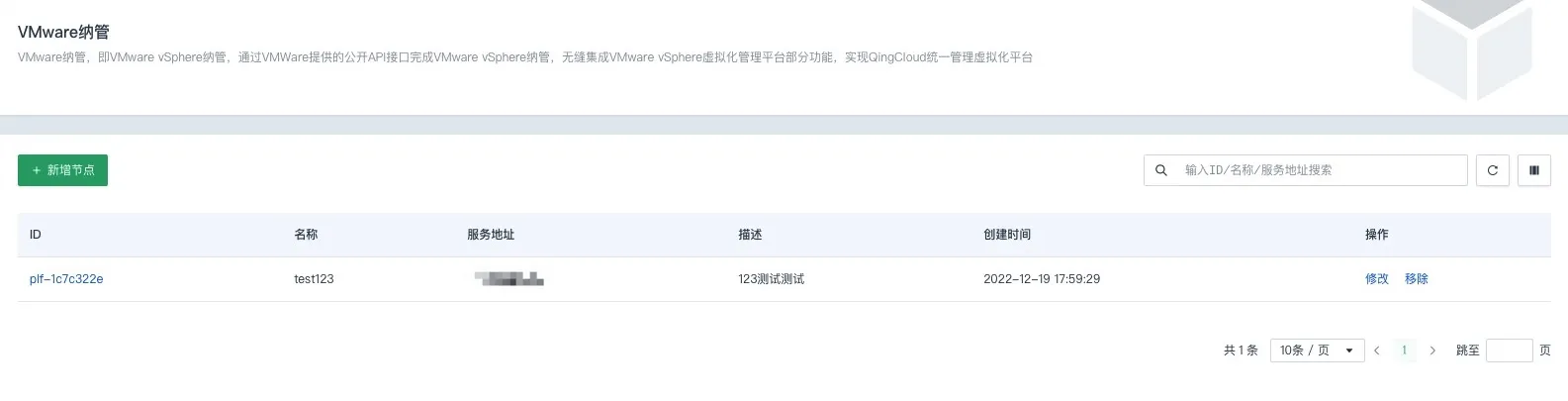
在顶部菜单栏中选择产品与服务 > 运维与监控 > VMware 纳管,进入 VMware 纳管页面。
-
如上图所示,该页面列表显示已添加至企业云平台的 Vmware vSphere 平台,并展示 Vmware vSphere 平台的 IP 地址、创建时间、名称等信息。
添加节点
用户可在企业云平台上添加 Vmware vSphere 节点信息,用于纳管。
-
延续前文步骤,进入 VMware 纳管主页面。
-
点击列表上方的 + 新增节点,弹出新增节点对话框。
-
用户根据页面提示信息,填写各项参数。页面参数说明如下。
参数 说明 名称
待纳管的 VMware vSphere 平台,用户自行定义。
描述
待纳管的 VMware vSphere 平台的相关描述信息,用户自行填写。
节点服务地址
待纳管的 VMware vSphere 平台 IP 地址,需根据实际情况进行填写。
用户名
待纳管的 VMware vSphere 平台登录用用户名,需根据实际情况进行填写。
密码
待纳管的 VMware vSphere 平台登录用密码,需根据实际情况进行填写。
端口
待纳管的 VMware vSphere 平台登录用端口号,需根据实际情况进行填写。
-
确认上述参数填写无误后,点击确定,完成操作。成功纳管的 VMware vSphere 平台,可在 VMware 纳管主页面查看。
删除
用户可将已添加至企业云平台的 Vmware vSphere 平台移除。
-
延续前文步骤,进入 VMware 纳管主页面。
-
点击目标 Vmware vSphere 所在行末尾的移除操作,弹出的确认对话框。
-
确认操作无误后,点击确认,即可将目标 Vmware vSphere 平台移除。
说明 节点移除后不再纳管,用户也可重新添加该节点纳管。
修改
用户可修改已添加至企业云平台的 Vmware vSphere 平台信息。
-
延续前文步骤,进入 VMware 纳管主页面。
-
点击目标 Vmware vSphere 所在行末尾的修改操作,弹出修改节点对话框。
-
用户根据实际需求,修改相关参数后,点击确定,即可完成修改。用户可参考新增节点页面参数,进行修改。