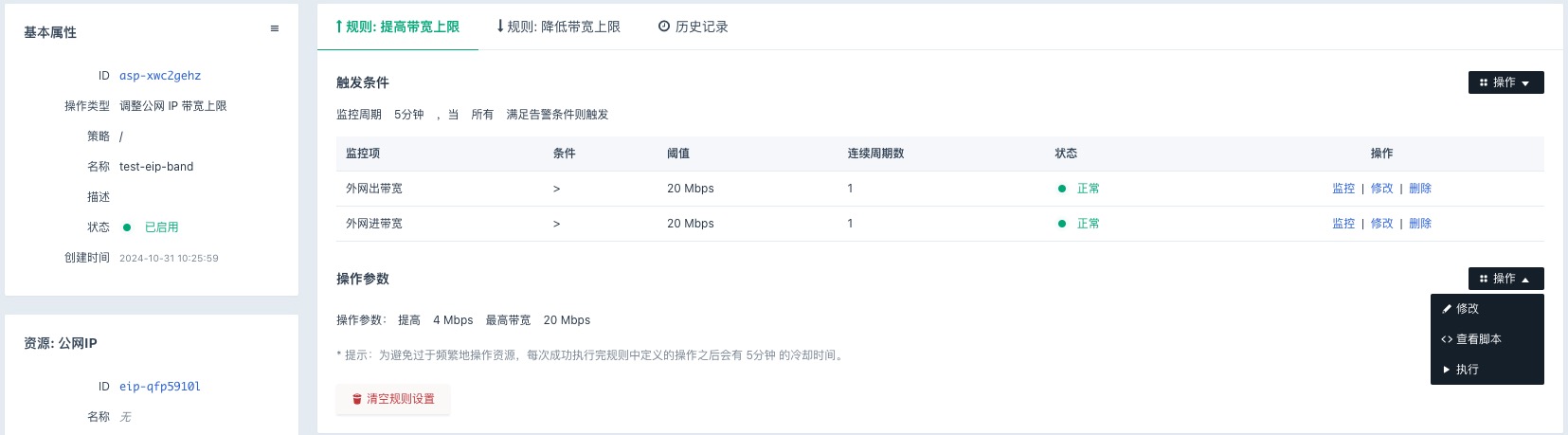
设置伸缩规则
这里以负载均衡器的自动伸缩为例,介绍伸缩规则的填写步骤。
-
通过 Web 浏览器登录企业云平台的 Console。
-
在顶部菜单栏中选择产品与服务 > 运维与监控 > 运维与管理 > 自动伸缩,进入自动伸缩列表页面。
-
点击目标伸缩策略的 ID,进入详情页面。
-
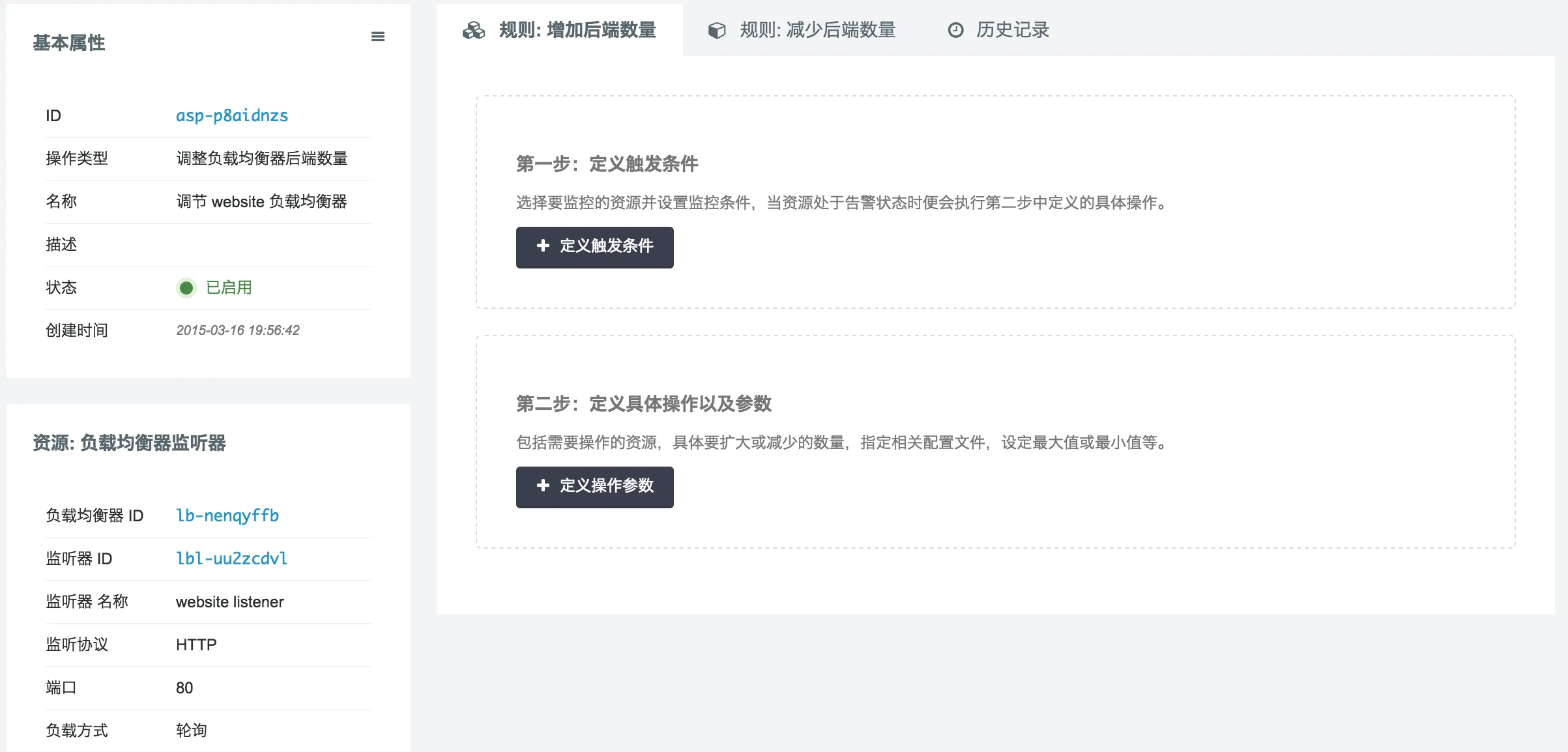
如上图所示,用户可以设置增加后端数量,也可以设置减少后端数量的规则。
注意 -
应用存储空间的自动伸缩只支持扩容规则,不支持减少。
-
公网 IP 带宽、负载均衡器和应用节点数量都支持扩大和减少两种规则。虽然支持扩大和减少两种规则,但只能设置其中一种。
-
-
点击定义触发条件,弹出对话框,用户需根据监控数据设置阈值。如果达到阈值则触发自动伸缩。触发条件中可设置多条告警监控规则,规则之间可以是
所有或任意关系。-
如果选择
所有关系,则每个告警规则都满足时,才能触发自动伸缩。 -
如果选择
任意关系,则一旦有一条告警规则满足,就会触发自动伸缩。
-
-
点击定义操作参数,弹出对话框,设置具体的操作参数,是自动伸缩在执行时会参考和判断的数值。增加负载均衡器后端的参数说明如下。
参数 说明 增加
伸缩一次增加到云服务器数量。
最大数量
此处数量表示由该规则管理的后端总数,不包括手动添加的后端。
注意 这里的最大值,是指由自动伸缩管理的后端数量。
判断是否由自动伸缩管理,可以根据资源名称中是否带有
controlled by asp-xxx来判断,其中asp-xxx是自动伸缩策略的 ID。如果负载均衡器后端名称中包含这个标记,则会被自动伸缩调度。用户可根据需求自行修改资源名称,决定是否交由自动伸缩进行管理。云服务器启动配置
创建云服务器所需的启动配置。可提前参考云服务器启动配置进行配置,也可点击此处
配置进行创建。云服务器名称
云服务器名称。
端口
负载均衡服务端口号
创建硬盘
新增的云服务器是否添加硬盘。
转发策略
选择新增后端的转发策略。
权重
后端服务器的权重。
冷却时间
规则执行的最小时间间隔。
-
请根据业务特点和运维情况,选择合适的监控项作为自动伸缩的触发条件,并设置适当的调节幅度。
-
至此自动伸缩规则设置完成。如果之后需要修改或调整,都可在自动伸缩策略详情页中操作。
-
自动伸缩规则设定后,会生成为类 Python 的脚本,操作时会编译并执行这个脚本。点击操作参数区域中的操作 > 查看脚本,可以浏览这个脚本。