虚拟 IP
功能概述
虚拟 IP 又称 VIP,是从私有网络 CIDR 划分的一个 IP 地址,是云用户私有的 VIP 地址,由云用户自己管理。每个 VPC 网络下可以申请多个 VIP 地址。VIP 可以与负载均衡器或云服务器进行绑定,并可搭配高可用软件使用,例如 Keepalived,搭建高可用主备服务,提高业务的可用性。
-
部署高可用服务
例如,用户需要避免单点故障,提高服务的高可用性,可以用
一主一备或一主多备的方法组合使用云服务器,这些云服务器通过 VIP 作为统一对外的 IP 地址。当主服务器故障时,备服务器可以转为主服务器,继续对外提供服务。
-
部署高可用负载均衡集群
例如,部署负载均衡集群时,在负载均衡之间做 HA,后端服务器做集群。因此部署负载均衡的两台服务器间要部署 HA,用 VIP 作为统一对外的 IP 地址。
限制说明
-
VIP 具有子网属性,只能绑定至同一私有网络下的云资源。
-
VIP 与云服务器绑定时,不支持手动在 Console 将其绑定至指定的云服务器,需要在云服务器内部进行配置。
操作步骤
步骤一:申请 VIP
-
登录企业云平台 Console。
-
在 Console 导航栏中,选择产品与服务 > 网络服务 > VPC 网络,进入VPC 网络页面。
-
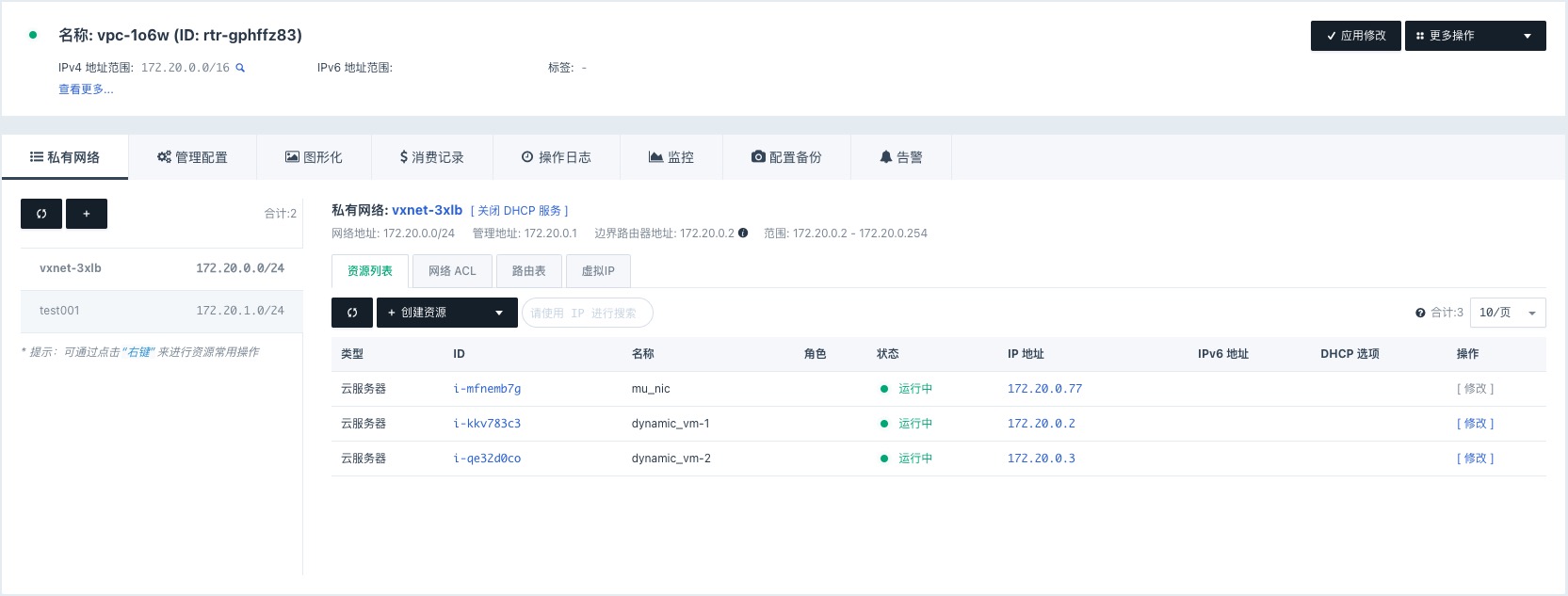
点击目标 VPC 网络,进入 VPC 网络的详情页面。
-
如上图所示,默认展示私有网络标签页面内容。
-
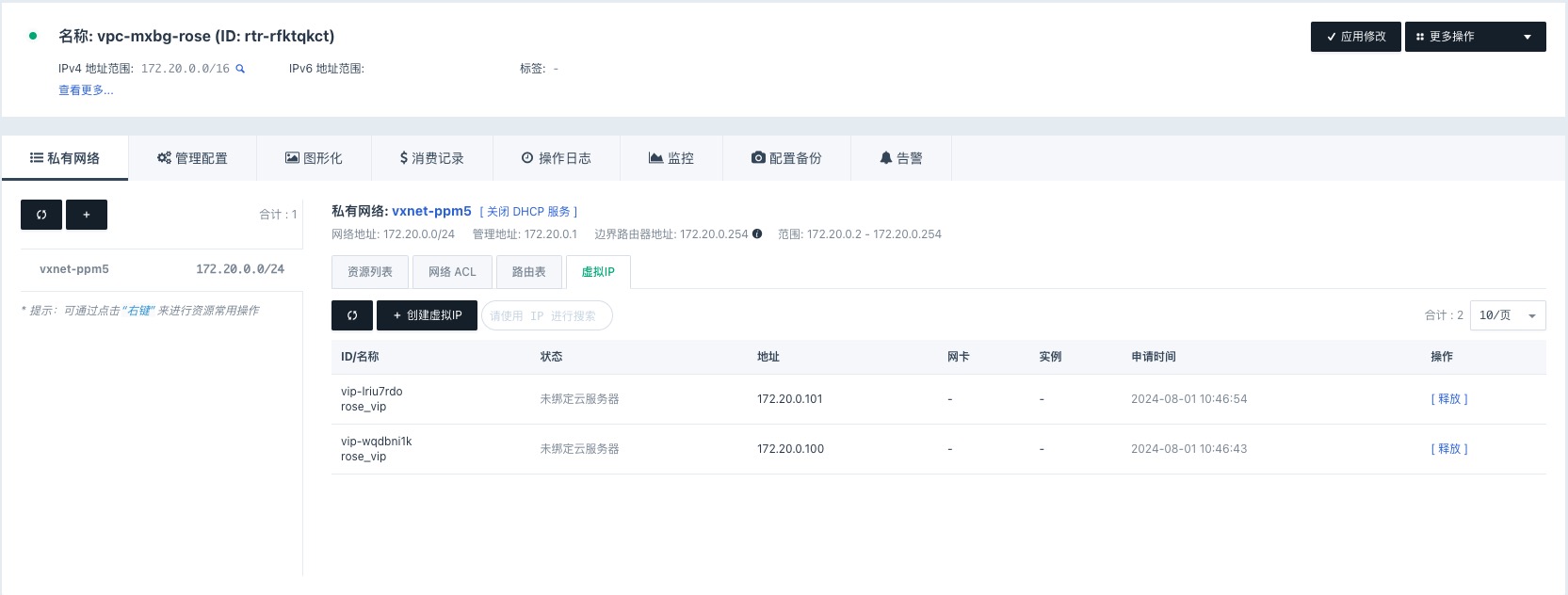
在左侧私有网络列表中,选择目标私有网络后,点击右侧虚拟 IP 标签。
-
在虚拟 IP 标签页内,点击创建虚拟 IP,在弹出的窗口中配置 VIP 参数。
参数 说明 名称
私有网络的 VIP 名称。当云资源绑定该私有网络时,可通过该名称识别相应的 VIP。
数量
用户根据需求,填写此次需要申请的 VIP 数量。
虚拟 IP 地址
设置 VIP 地址。当 VIP 数量大于 1 时,需要分别设置每个 VIP 的地址。
-
点击确认,完成操作。页面显示新申请的 VIP,状态为
未绑定。
步骤二:绑定资源
-
绑定负载均衡器
-
在创建负载均衡器时,设置网络类型为
私有网络,网络为VPC 网络,并选择绑定 VIP 的方式。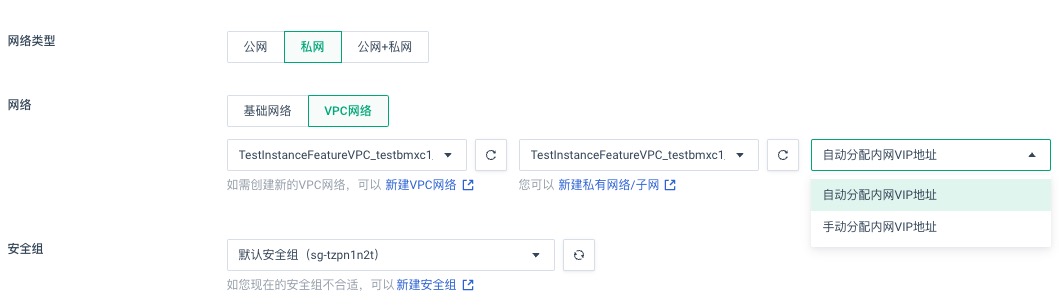
如上图所示,自动分配与手动分配 VIP 的模式,均为重新创建 VIP,不能绑定使用前文已经申请的 VIP。
-
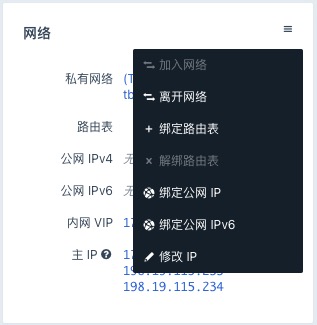
如需使用前文已申请的 VIP,用户可以待负载均衡器创建成功后,进入负载均衡器的详情页,离开网络后,再重新加入网络时,可选择绑定前文已申请的 VIP。
-
-
绑定云服务器
私有网络 VIP 申请后,用户不能在企业云平台的 Console 上直接将其绑定至云服务器,需要登录至云服务器内部进行操作。详细操作步骤如下。
-
CentOS 系统配置
这里以 CentOS7 系统为例加以说明。
-
持久化配置
-
执行以下命令行,复制配置文件
ifcfg-eth0,并命名为ifcfg-eth0:0。cp /etc/sysconfig/network-scripts/ifcfg-eth0 /etc/sysconfig/network-scripts/ifcfg-eth0:0 -
执行以下命令行,修改
ifcfg-eth0:0配置文件。vim /etc/sysconfig/network-scripts/ifcfg-eth0:0参考以下内容,修改配置。
-
将
IPADDR=后面的 IP 地址修改为前文申请到的私有网络 VIP。 -
将
DEVICE="eth0"修改为DEVICE="eth0:0"。 -
删除
GATEWAY=这一行。
-
-
执行以下命令行,重启网络。
service network restart -
执行以下命令行,检查 VIP 是否添加成功。
ip a -
使用
arping命令更新 arp 信息。如您申请的私有网络 VIP 为10.10.1.x,命令行如下。arping -U 10.10.1.x
-
-
临时配置
若仅需临时生效,可参考以下步骤。当云服务器重启或网络重启后,配置内容将失效,需要重新添加。
-
例如,您申请的私有网络 VIP 为
10.10.1.x,可执行如下命令行,添加私有网络 VIP。ip addr add 10.10.1.x/24 dev eth0 -
检查 VIP 是否添加成功。
ip a -
使用
arping命令更新 arp 信息。arping -U 10.10.1.x
-
-
-
Ubuntu 系统配置
-
持久化配置
-
执行以下命令行,修改网络配置文件。
sudo vim /etc/network/interfaces配置示例
# The primary network interface
auto eth0
iface eth0 inet static
address 10.10.1.23
netmask 255.255.255.0
gateway 10.10.1.1
dns-nameservers 10.255.255.1

auto eth0:0                # eth0 替换为 eth0:0
iface eth0:0 inet static
address 10.10.1.x          # 此处填入申请的内网 IP
netmask 255.255.0.0
gateway 10.4.0.1
dns-nameservers 10.255.255.1
配置说明
-
将
address 10.10.1.x修改为前文申请的私有网络 VIP。 -
将
auto eth0修改为auto eth0:0。
-
-
执行以下命令行,重启网络服务。
sudo /etc/init.d/networking restart -
执行以下命令行,检查 IP 是否添加成功。
ip a -
使用
arping命令更新 arp 信息。如您申请的私有网络 VIP 为10.10.1.x,命令行如下。arping -U 10.10.1.x
-
-
临时配置
若仅需临时生效,可参考以下步骤。当云服务器重启或网络重启后,配置内容将失效,需要重新添加。
-
例如,您申请的私有网络 VIP 为
10.10.1.x,可执行如下命令行,添加私有网络 VIP。ip addr add 10.10.1.x/24 dev eth0:0 -
检查 VIP 是否添加成功。
ip a -
使用
arping命令更新 arp 信息。arping -U 10.10.1.x
-
-
-
-
与 Keepalived 配置高可用
私有网络 VIP 还可以配合第三方 HA 软件使用,如 Keeoalived,配置服务的高可用。在第三方 HA 软件中,将 IP 指定为可漂移的 VIP,再由第三方 HA 软件通过 ARP 协议指定 VIP 要绑定的网卡。
步骤三:释放 VIP
如果不再使用私有网络的 VIP,用户可在企业云平台 Console 将其释放。
| 说明 |
|---|
仅未绑定的 VIP 支持释放。对于已绑定资源的 VIP,需要先解绑,才可在 Console 执行释放操作。 |
-
登录企业云平台 Console。
-
在 Console 导航栏中,选择产品与服务 > 网络服务 > VPC 网络,进入VPC 网络页面。
-
点击目标 VPC 网络,进入 VPC 网络的详情页面。
-
如上图所示,默认展示私有网络标签页面内容。
-
在左侧私有网络列表中,选择目标私有网络后,点击右侧虚拟 IP 标签。
-
点击目标 VIP 操作列的释放,弹出提示框,确认操作无误后,点击释放,完成操作。