路由表
更新时间:2025-08-15 03:41:38
绑定路由表
一个私有网络只能绑定一个路由表,但一个路由表可以绑定至多个私有网络。
-
登录企业云平台 Console。
-
在 Console 导航栏中,选择产品与服务 > 网络服务 > VPC 网络,进入VPC 网络页面。
-
点击目标 VPC 网络,进入 VPC 网络的详情页面。默认进入 VPC 网络下的私有网络页面。
-
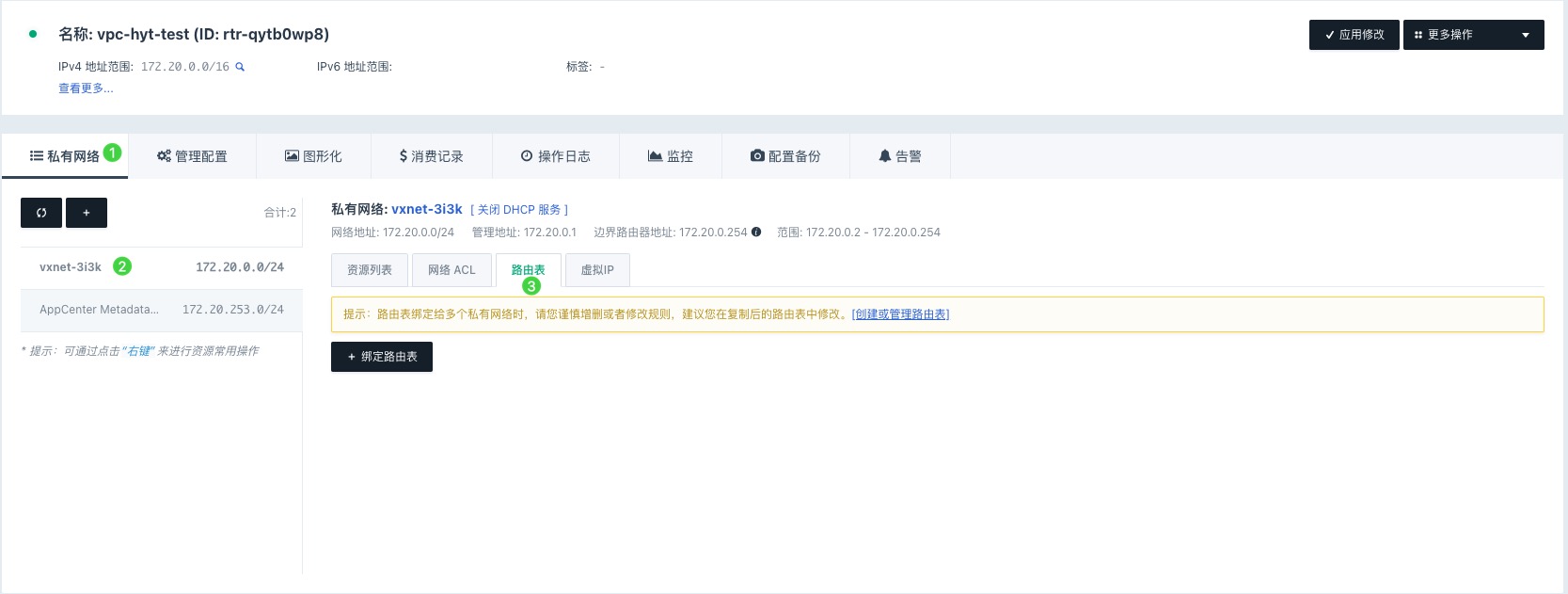
在私有网络页面,选择目标私有网络,并点击右侧区域的路由表标签,进入路由表页面。
-
点击绑定路由表,弹出对话框,选择待绑定的路由表,点击提交,完成绑定。
添加路由规则
当路由表绑定给多个私有网络时,用户需谨慎增删或者修改路由规则。如需修改,建议先复制路由规则后,再对复制后的路由规则进行修改。
-
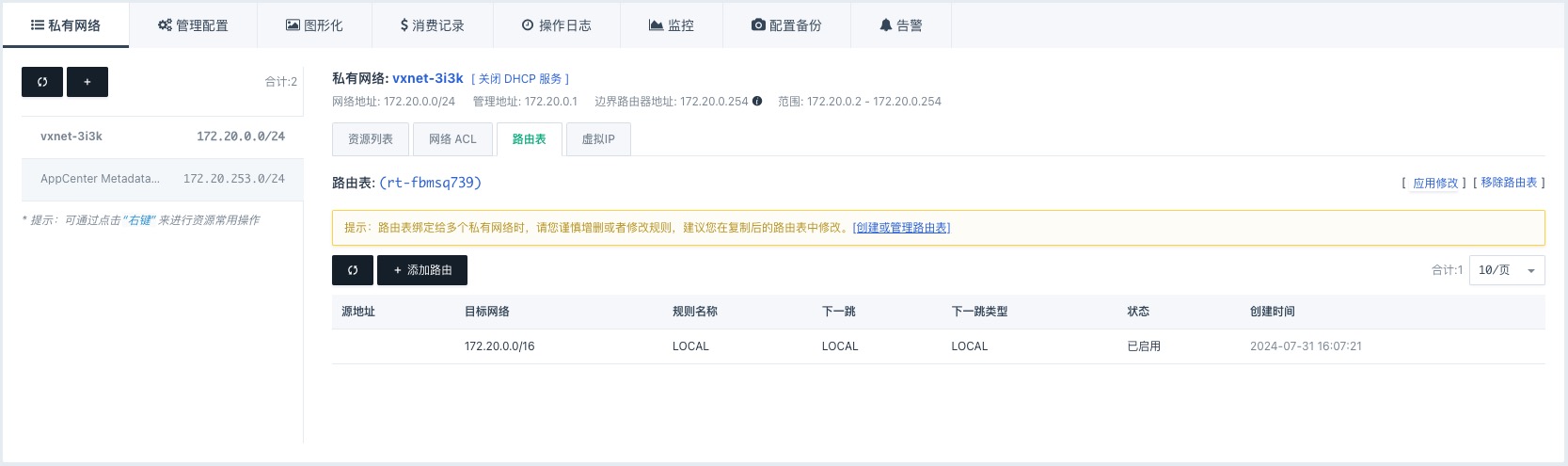
已绑定路由表后,当前页面列举已绑定的路由表信息。
-
点击添加路由,在弹出的对话框中填写路由规则,点击提交,完成操作。
参数 说明 目标网络
输入路由规则名称以及目标网络。点击
添加更多目标网络,可以添加多个目标网段的路由规则。下一跳
各可选值说明如下。
-
路由器将目标网段范围内的流量路由至所选择的 VPC 管理路由器。 -
NAT网关将目标网段范围内的流量路由至所选择的 NAT 网关。 -
IP 地址将目标网段范围内的流量路由至所选择的 IP 地址。
-
-
点击路由表右方的应用修改更新路由表状态,并应用最新路由规则或路由策略。完成操作。
移除路由表
-
已绑定路由表后,当前页面列举已绑定的路由表信息。
-
点击移除路由表,即可解除路由表与私有网络的绑定。
创建路由表
若绑定路由表时,弹出的路由表对话框中,无目标路由表时,可以返回至路由表页面,点击创建或管理路由表,进入路由表主页面进行创建。