使用 PPTP
本文为您介绍 Windows 及 Linux 客户端如何通过 PPTP 连接到 VPC 私有网络。
前提条件
-
客户端的网络网段与 VPC 的私有网络网段没有重叠。
说明 如果网络地址存在重叠,您可以将云平台中的私有网络与 VPC 网络断开,再重新连接至该 VPC 网络,并重新给私有网络指定一个网络地址。
-
客户端能够访问互联网。
操作步骤
步骤一:启用 PPTP 服务
-
登录企业云平台 Console。
-
在 Console 导航栏中,选择产品与服务 > 网络服务 > VPC 网络,进入VPC 网络页面。
-
点击目标 VPC 网络,进入 VPC 网络的详情页面。点击管理配置标签,进入 VPC 网络的管理配置页面。
-
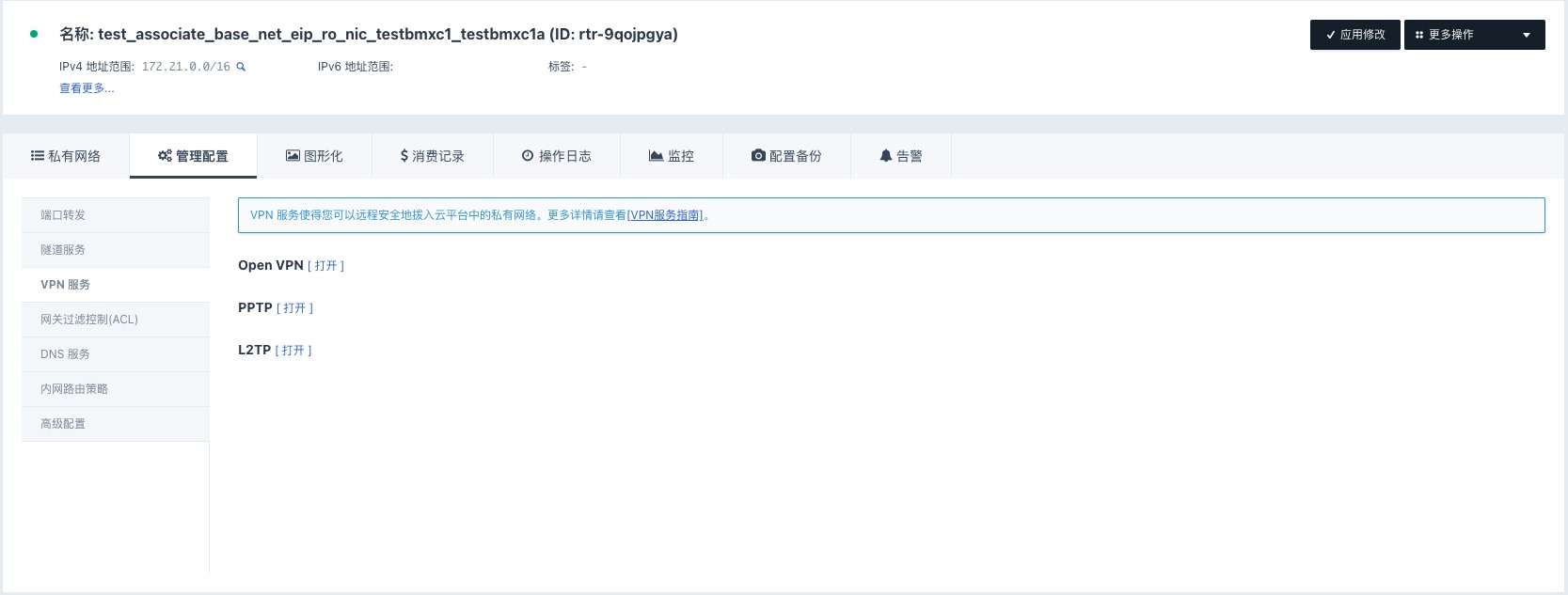
点击管理配置页面左侧的导航栏的 VPN 服务,进入 VPN 服务管理页面。
-
点击 PPTP 后面的打开,弹出对话框。用户根据页面提示,填写配置参数后,点击提交。
参数 说明 账户
VPN 连接的认证用户名。用户名中不能包含特殊字符,只能包含大小写字母或者数字,或者
-_.。密码
VPN 连接的认证密码。密码至少 8 位,并包括大小写字母及数字。
最大连接数
最多可同时连接的客户端个数。取值范围在
1~253,默认值为253。网络地址
VPN 网络地址。
说明 VPN 网络地址不能跟您的本地网络地址重叠。
-
如需添加多个用户,则继续点击添加账户。
-
配置完成后,点击应用修改, 更新 VPC 配置。
-
开启 PPTP 服务后,需要前往 VPC 网络使用的安全组规则中放行 PPTP 服务器运行端口,即
TCP下行1723,同时还需放行 GRE 协议。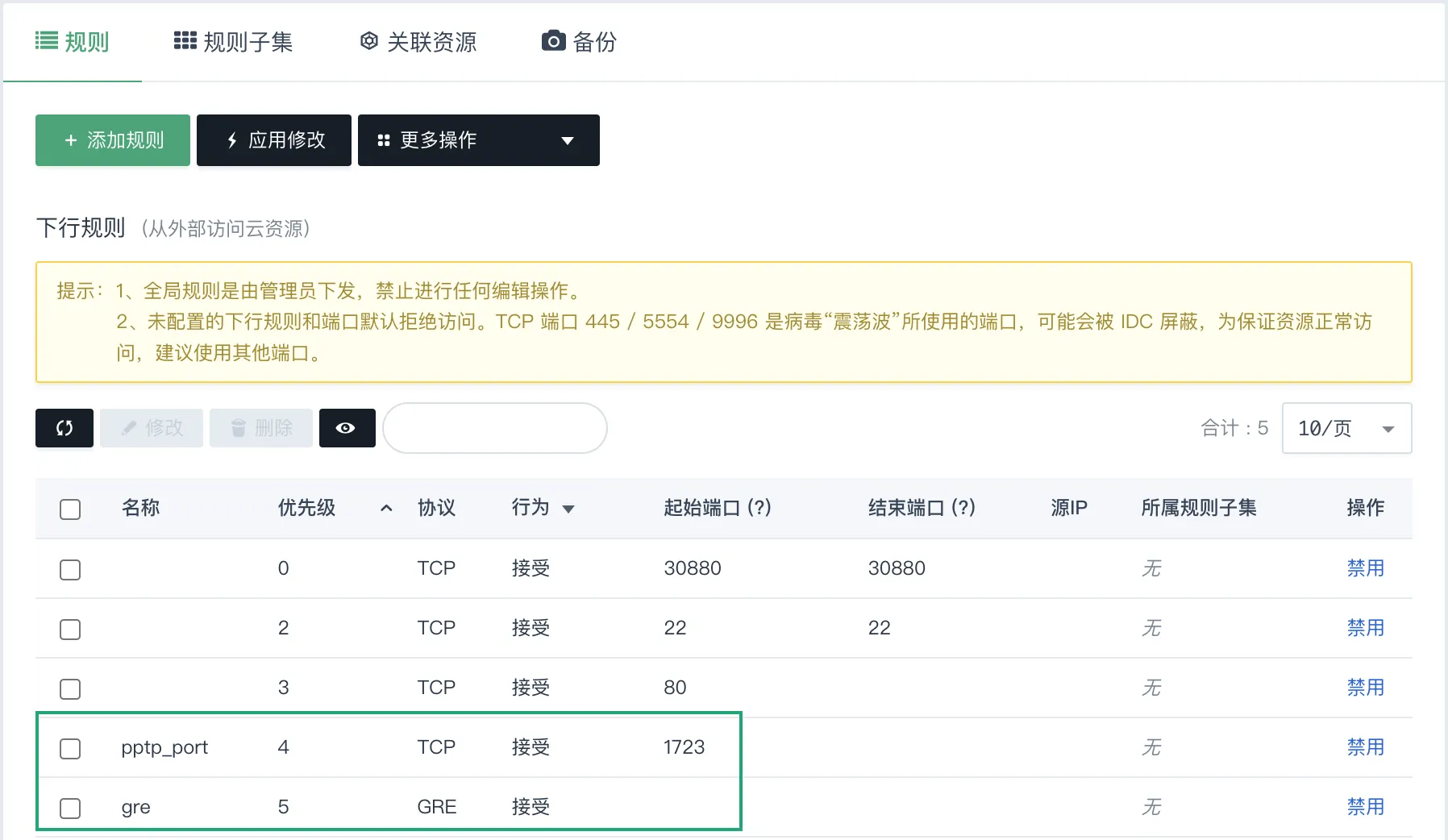
步骤二:配置 PPTP 客户端
-
Windows 客户端
以下操作以 Windows 2019 为例进行介绍,其他 Windows 版本操作类似,可进行参考。
-
右下角点击网络图标,选择网络和 Internet 设置,进入网络和 Internet 设置页面。
-
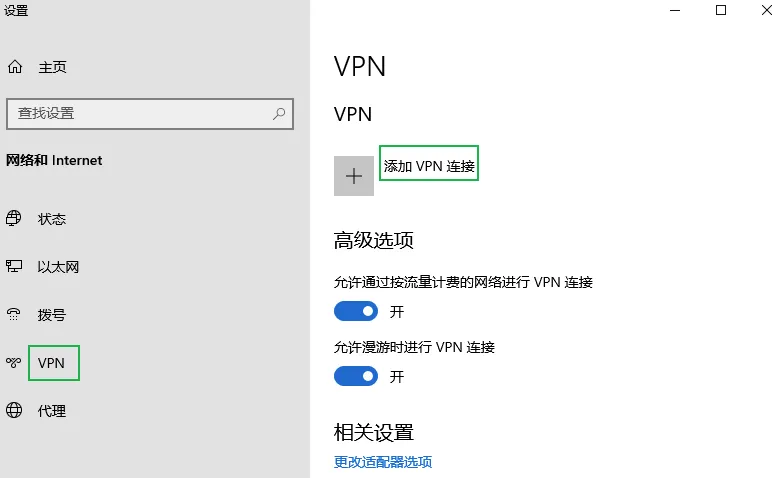
在左侧点击 VPN > 添加 VPN 连接。
-
参考以下内容,配置连接参数,点击保存。
-
VPN 提供商:选择
Windows(内置)。 -
连接名称:自定义。
-
服务器名称或地址:输入 VPC 网络的公网 IP。
-
VPN 类型:选择
点对点隧道协议(PPTP)。 -
登录信息的类型:选择
用户名和密码。 -
用户名(可选):在 PPTP 服务中创建的用户名。若不填写,则每次连接时需手动输入。
-
密码(可选):在 PPTP 服务中设置的密码。若不填写,则每次连接时需手动输入。
-
记住我的登录信息:勾选后,记住所设置的用户名及密码,无须每次连接时手动输入。
-
-
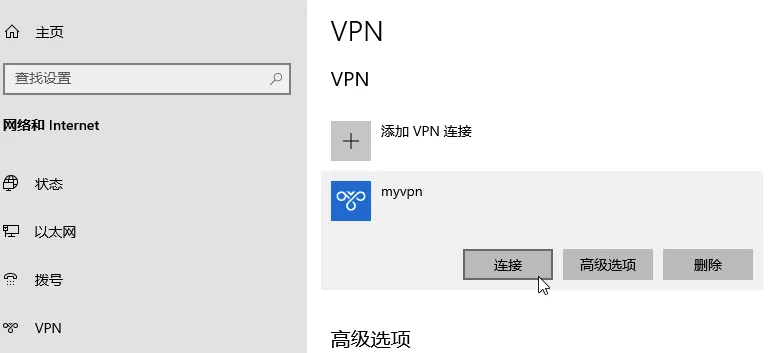
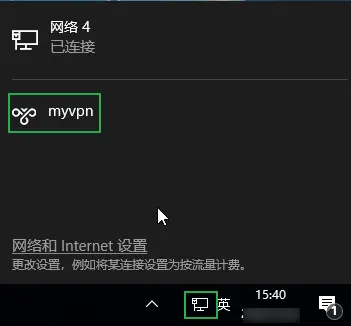
点击 VPN 连接名称,然后点击连接。
-
后续再次连接时,您只需要点击桌面右下角的网络连接处,选择相应的网络连接,然后点击连接即可。
-
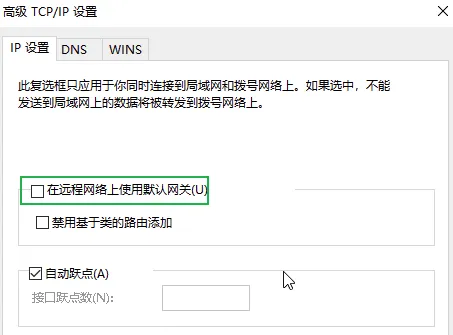
连接 VPN 之后,默认情况下您本地默认网关会指向 VPN 服务器,即所有流量都会通过 VPN 服务器。如果您不需要,可按如下步骤禁用。
-
右下角点击网络图标,选择网络和 Internet 设置,进入网络和 Internet 设置页面。
-
在 VPN 设置页面,点击更改适配器选项。
-
右键点击对应的 VPN 连接,选择属性。
-
选择网络页签,双击 Internet 协议版本 4(TCP/IPv4)。
-
点击高级,取消勾选在远程网络上使用默认网关,点击确定。
-
断开并重新连接 VPN。
-
-
取消在远程网络上使用默认网关后,你还需要手动配置路由规则才能访问私有网络里的云服务器,具体操作如下。
-
点击开始菜单,找到所有程序 > 附件 > 命令提示符,右键以管理员身份运行,进入命令行界面。
-
执行以下命令,查看当前 VPN 的地址。
10.255开头的 IP 地址即为当前 VPN 的地址。ipconfig -
添加路由规则。例如 VPN 的地址为
10.255.1.2,您要访问的私有网络地址是192.168.1.0/24,则添加规则如下。route add 192.168.1.0 mask 255.255.255.0 10.255.1.2 -
测试是否可以正常访问私有网络
192.168.1.0/24。例如待访问的云服务器私有网络 IP 地址为192.168.1.2,则输入如下命令。ping 192.168.1.2
-
-
-
Linux 客户端
以下操作以 Ubuntu 系统为例进行描述,其他 Linux 分发版操作步骤类似。
-
安装 PPTP 客户端。
sudo apt-get install pptp-linux -
按照如下格式,配置验证所需的用户名和密码至
/etc/ppp/chap-secrets文件,字符串之间用 Tab 键分隔。其中,<user_name>及<password>需替换成您的连接用户名及密码。<user_name> pptpd <password> *配置示例
guest pptpd passw0rd * -
新建
/etc/ppp/peers/<tunnel>文件,其中<tunnel>是您定义的 VPN 隧道名称。并参考以下内容进行配置。配置示例
pty "pptp <vpn_server_ip> --nolaunchpppd --nobuffer --loglevel 0"
name <user_name>
remotename pptpd
require-mppe-128
file /etc/ppp/options.pptp
ipparam <tunnel>
配置说明
-
<tunnel>是您定义的 VPN 隧道名称,如vpn,如文件名保持一致。 -
<vpn_server_ip>填写 VPC 网络的公网 IP。 -
<user_name>填写 VPN 连接的用户名。
-
-
启动 VPN 客户端。
pon <tunnel> persist -
配置路由规则。
-
如果您希望通过 VPN 来访问 VPC 私有网络里的云服务器,你还需要手动配置路由规则。例如,您需要访问的私有网络的网络地址为
192.168.10.0/24,则相应的路由配置如下。ip route add 192.168.10.0/24 dev ppp0其中,
ppp0为客户端连接的设备名。如果您只有一个 VPN 客户端正在运行,则默认设备一般为ppp0;如果不是,您可以通过ifconfig命令进行查看。 -
如果您希望在每次启动客户端之后能自动配置路由规则,则可以将上述指令写成脚本,保存至
/etc/ppp/ip-up.d/目录下。例如,创建脚本文件/etc/ppp/ip-up.d/add-route,内容示例如下。#!/bin/sh ip route add 192.168.10.0/24 dev $1
-
-
如果你想断开 VPN 连接,执行如下命令。其中
<tunnel>是您定义的 VPN 隧道名称。poff <tunnel>
-