使用 OpenVPN
本文为您介绍 Linux、Mac、Windows 客户端如何通过 OpenVPN 连接到 VPC 私有网络。
前提条件
-
客户端的网络网段与 VPC 的私有网络网段没有重叠。
说明 如果网络地址存在重叠,您可以将云平台中的私有网络与 VPC 网络断开,再重新连接至该 VPC 网络,并重新给私有网络指定一个网络地址。
-
客户端能够访问互联网。
操作步骤
步骤一:启用 OpenVPN 服务
-
登录企业云平台 Console。
-
在 Console 导航栏中,选择产品与服务 > 网络服务 > VPC 网络,进入VPC 网络页面。
-
点击目标 VPC 网络,进入 VPC 网络的详情页面。点击管理配置标签,进入 VPC 网络的管理配置页面。
-
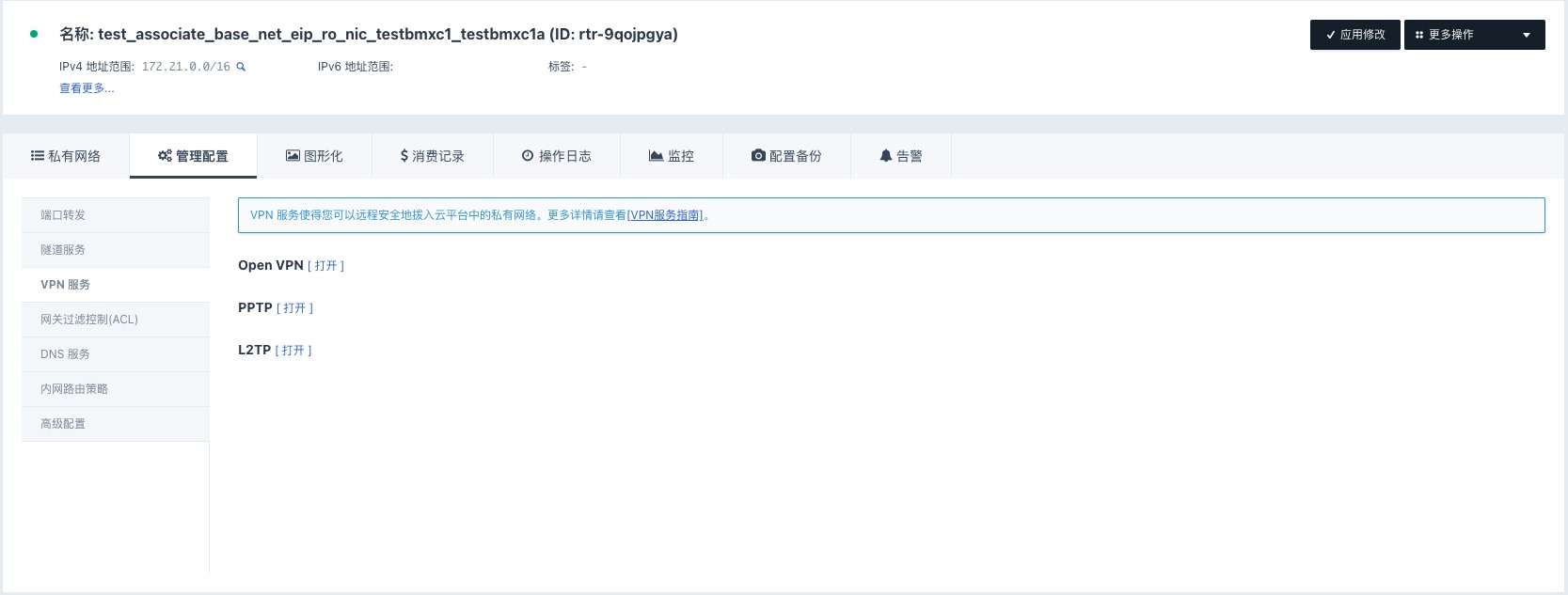
点击管理配置页面左侧的导航栏的 VPN 服务,进入 VPN 服务管理页面。
-
点击打开 Open VPN,弹出对话框。用户根据页面提示,配置 OpenVPN 参数,点击提交。
参数 说明 端口
服务运行端口。取值范围在
1~65535之间,默认1194。协议
VPN 连接使用的协议。支持
UDP及TCP,默认UDP。验证方式
客户端连接时的认证方式。
-
支持
证书、用户名/密码以及证书+用户名/密码的方式。 -
企业云平台推荐使用
证书或证书+用户名/密码的认证方式,以获得更高的安全性。 -
若选择使用包含
用户名/密码或证书+用户名/密码的认证方式,还需要添加对应的可授权账户列表。
网络地址
VPN 网络地址。
说明 VPN 网络地址不能跟您的本地网络存在冲突。
附加配置
推送网络配置到客户端。
例如配置
push "192.168.10.0 255.255.255.0",则当客户端向 VPN 服务器请求建立连接成功后,客户端将添加此处配置的路由信息。 -
-
若上一步参数填写中使用了
用户名/密码或证书+用户名/密码的验证方式,则此处还需点击添加账户,配置账户信息并提交。参数 说明 账户
用户名中不能包含特殊字符,只能包含大小写字母或者数字,或者
-_.。密码
密码至少 8 位,并包括大小写字母及数字。
IP 地址
为用户分配 IP 地址。可选
自动分配或为账户指定 IP。说明 OpenVPN 支持为账户指定
/30网段内的有效 IP 地址。若输入的 IP 地址无效,系统将会尝试替换为最近的有效 IP 地址。 -
配置完成后,点击 VPC 网络的管理配置页面右上方的应用修改,更新 VPC 配置。
-
前往 VPC 网络使用的安全组规则中放行 OpenVPN 服务器的运行端口。如本文中配置的协议为
UDP,端口为1194,则需要放行 UDP 下行1194端口。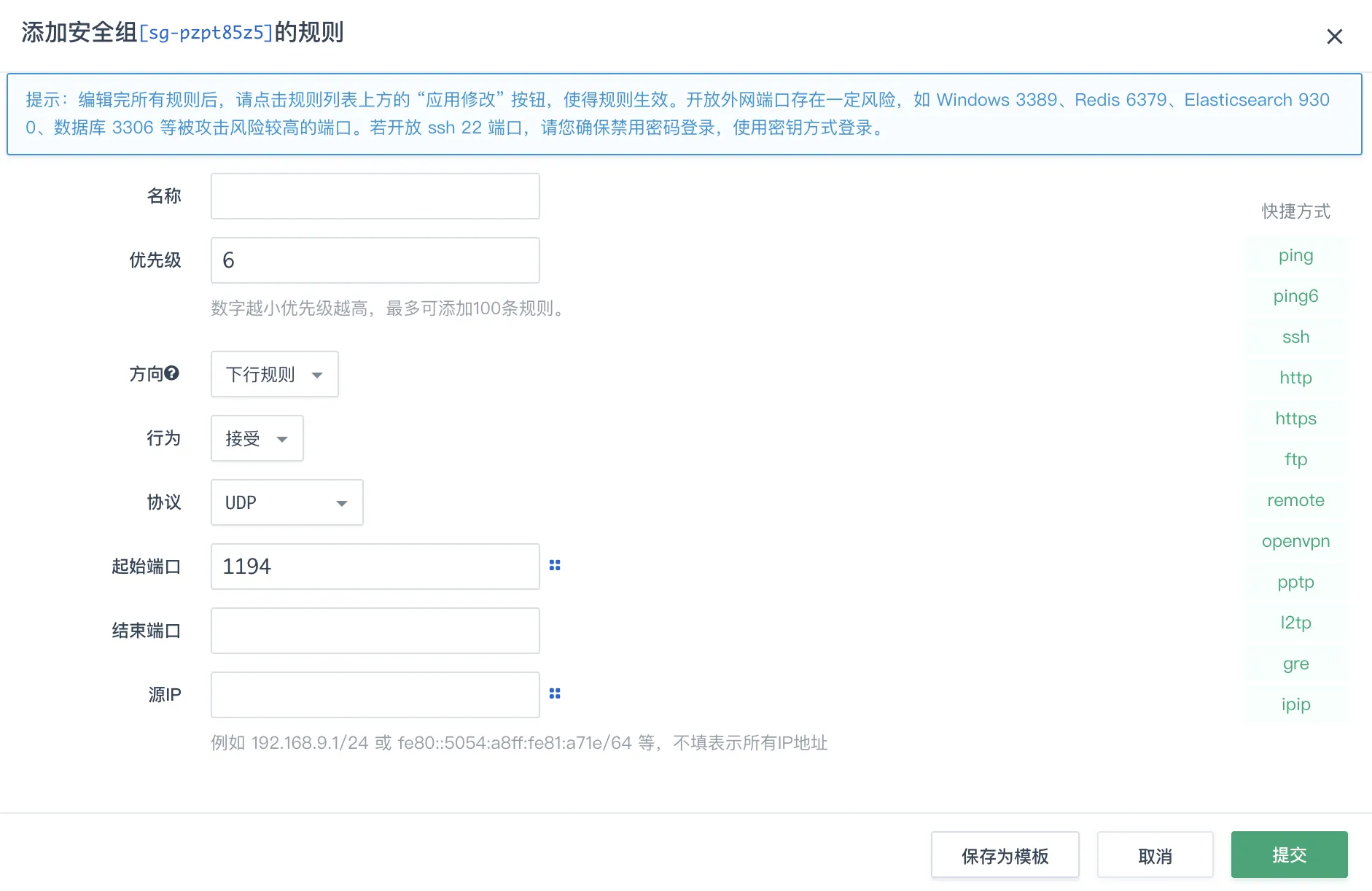
步骤二:配置 OpenVPN 客户端
本文以 证书 的验证方式为例介绍客户端配置的相关操作。若您使用了 用户名/密码 的验证方式,请参考附录相关内容。
启用 OpenVPN 服务后,将出现下载证书的按钮,如下图所示。
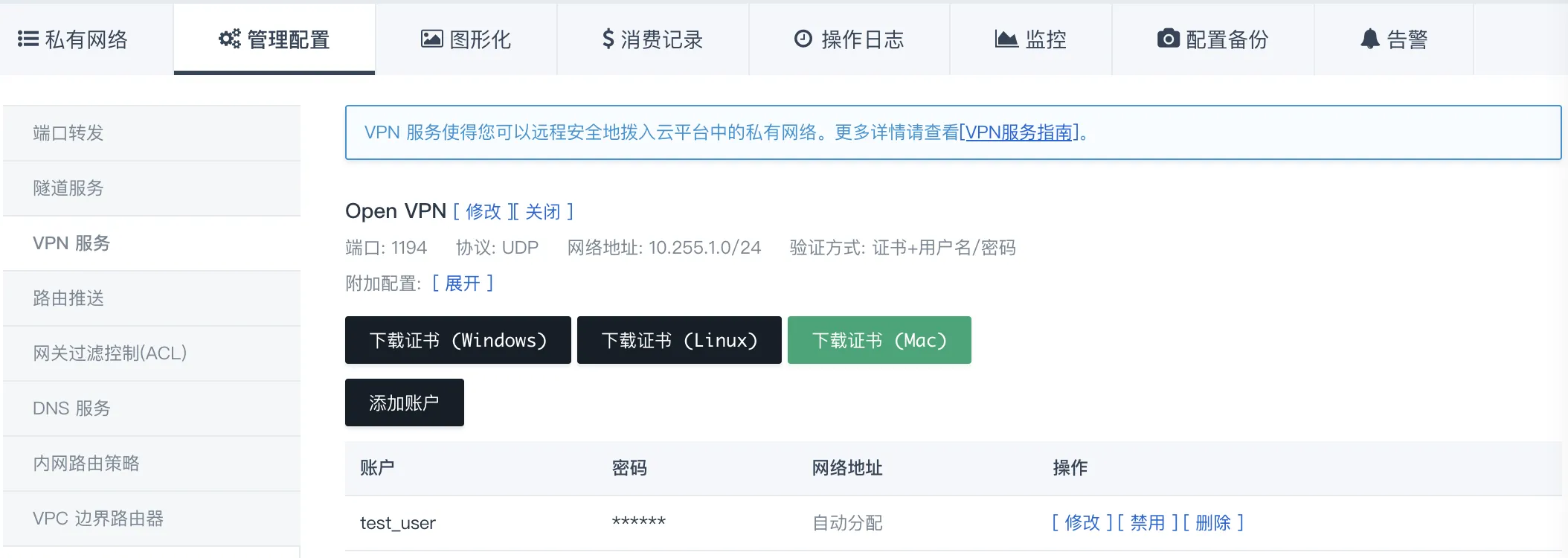
点击下载证书,即可获取到文件名为 <vpc_id>-certs.zip 的 zip 包, 里面有配置 OpenVPN 客户端的必备的证书密钥文件:
-
<vpc_id>.crt:SSL 客户端证书
-
<vpc_id>.key: SSL 客户端私钥
-
<vpc_id>.takey:OpenVPN TLS Auth 密钥
-
yunify-ca.crt:云平台 CA 根证书
除以上四个文件, zip 包中还包含了客户端配置文件样例,可作为参考:
-
<vpc_id>.ovpn:Windows/Mac 配置文件
-
<vpc_id>.conf:Linux 配置文件
下文将详细介绍不同操作系统的客户端如何配置。
-
Windows 客户端
-
点击下载证书 (Windows),下载证书文件包
<vpc_id>-certs.zip至本地,并进行解压。 -
下载并安装 Windows 版本的 OpenVPN 客户端。
说明 -
推荐使用官方 OpenVPN 客户端 v2.3.6 及以上版本。
-
按照默认选项安装即可。如非必要,请勿自主勾选选项。缺省情况下,OpenVPN 将被安装至
C:\Program Files\OpenVPN目录中。
-
-
将上述步骤中下载的证书文件包解压后的所有文件拷贝到
C:\Program Files\OpenVPN\config目录中。 -
打开配置样例文件
rtr-xxxxxxxx.ovpn,参考以下内容进行修改并保存。配置示例
client
dev tun
proto <udp>
remote <your-router-eip> (1194)
resolv-retry infinite
nobind
persist-key
persist-tun
ca yunify-ca.crt
cert <rtr-xxxxxxxx.crt>
key <rtr-xxxxxxxx.key>
tls-auth <rtr-xxxxxxxx.takey> 1
cipher AES-256-CBC
comp-lzo
mssfix 1400
配置说明
-
<udp>需要根据实际情况替换为 OpenVPN 配置的协议类型。 -
<1194>需要根据实际情况替换为 OpenVPN 配置的端口号。 -
证书文件
<rtr-xxxxxxxx.crt>、<rtr-xxxxxxxx.key>以及<rtr-xxxxxxxx.takey>需要根据下载的证书密钥文件名修改。 -
<your-router-eip>需要替换为 VPC 网络的公网 IP 地址。
-
-
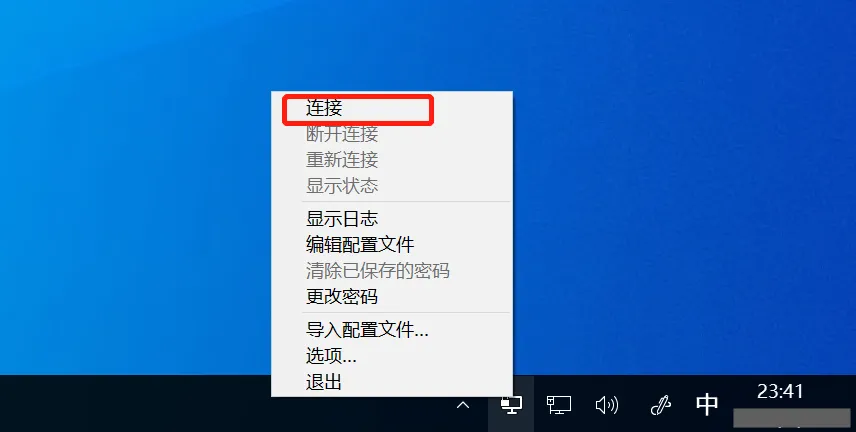
启动 OpenVPN 客户端,在任务栏右下角点击 OpenVPN 图标 ,然后点击连接建立 VPN 连接。
-
-
Linux 客户端
以下操作以 Ubuntu 系统为例进行描述,其他 Linux 版操作方法类似。
-
点击下载证书 (Linux),下载证书文件包
<vpc_id>-certs.zip至本地,并进行解压。 -
执行以下命令行,安装 OpenVPN。
sudo apt-get install openvpn -
将上述步骤中下载的证书文件包解压后的所有文件拷贝至
/etc/openvpn目录中。 -
打开配置样例文件
rtr-xxxxxxxx.conf,参考以下内容进行修改并保存。配置示例
client
dev tun
proto <udp>
remote <your-router-eip> 1194
resolv-retry infinite
nobind
user <nobody>
group <nogroup>
persist-key
persist-tun
ca yunify-ca.crt
cert <rtr-xxxxxxxx.crt>
key <rtr-xxxxxxxx.key>
tls-auth <rtr-xxxxxxxx.takey> 1
cipher AES-256-CBC
comp-lzo
mssfix 1400
配置说明
-
<udp>需要根据实际情况替换为 OpenVPN 配置的协议类型。 -
<1194>需要根据实际情况替换为 OpenVPN 配置的端口号。 -
证书文件
<rtr-xxxxxxxx.crt>、<rtr-xxxxxxxx.key>以及<rtr-xxxxxxxx.takey>需要根据下载的证书密钥文件名修改。 -
<your-router-eip>需要替换为 VPC 网络的公网 IP 地址。 -
<nobody>及<nogroup>用于定义运行 OpenVPN 的用户及用户组,请分别查询您本地系统的/etc/password和/etc/group文件。
-
-
执行以下命令连接 VPN。
sudo service openvpn start
-
-
Mac 客户端(Tunnelblick)
-
点击下载证书 (Mac),下载证书文件包
<vpc_id>-certs.zip至本地。 -
下载并安装 Tunnelblick。
-
将上述步骤中下载的证书文件包解压至同一目录中。并打开后缀为
.ovpn的配置文件,参考以下内容进行修改。配置样例
client
dev tun
proto <udp>
remote <your-router-eip> 1194
resolv-retry infinite
nobind
user <nobody>
group <nogroup>
persist-key
persist-tun
ca yunify-ca.crt
cert <rtr-xxxxxxxx.crt>
key <rtr-xxxxxxxx.key>
tls-auth <rtr-xxxxxxxx.takey.key> 1
cipher AES-256-CBC
comp-lzo
mssfix 1400
配置说明
-
<udp>需要根据实际情况替换为 OpenVPN 配置的协议类型。 -
<1194>需要根据实际情况替换为 OpenVPN 配置的端口号。 -
证书文件
<rtr-xxxxxxxx.crt>、<rtr-xxxxxxxx.key>以及<rtr-xxxxxxxx.takey.key>需要根据下载的证书密钥文件名修改。 -
<your-router-eip>需要替换为 VPC 网络的公网 IP 地址。 -
<nobody>及<nogroup>用于定义运行 OpenVPN 的用户及用户组,请分别查询您本地系统的/etc/password和/etc/group文件。
-
-
在 Tunnelblick 面板中添加
.ovpn配置文件,或双击.ovpn文件便可将其配置添加到 Tunnelblick,随后便可以发起 VPN 连接。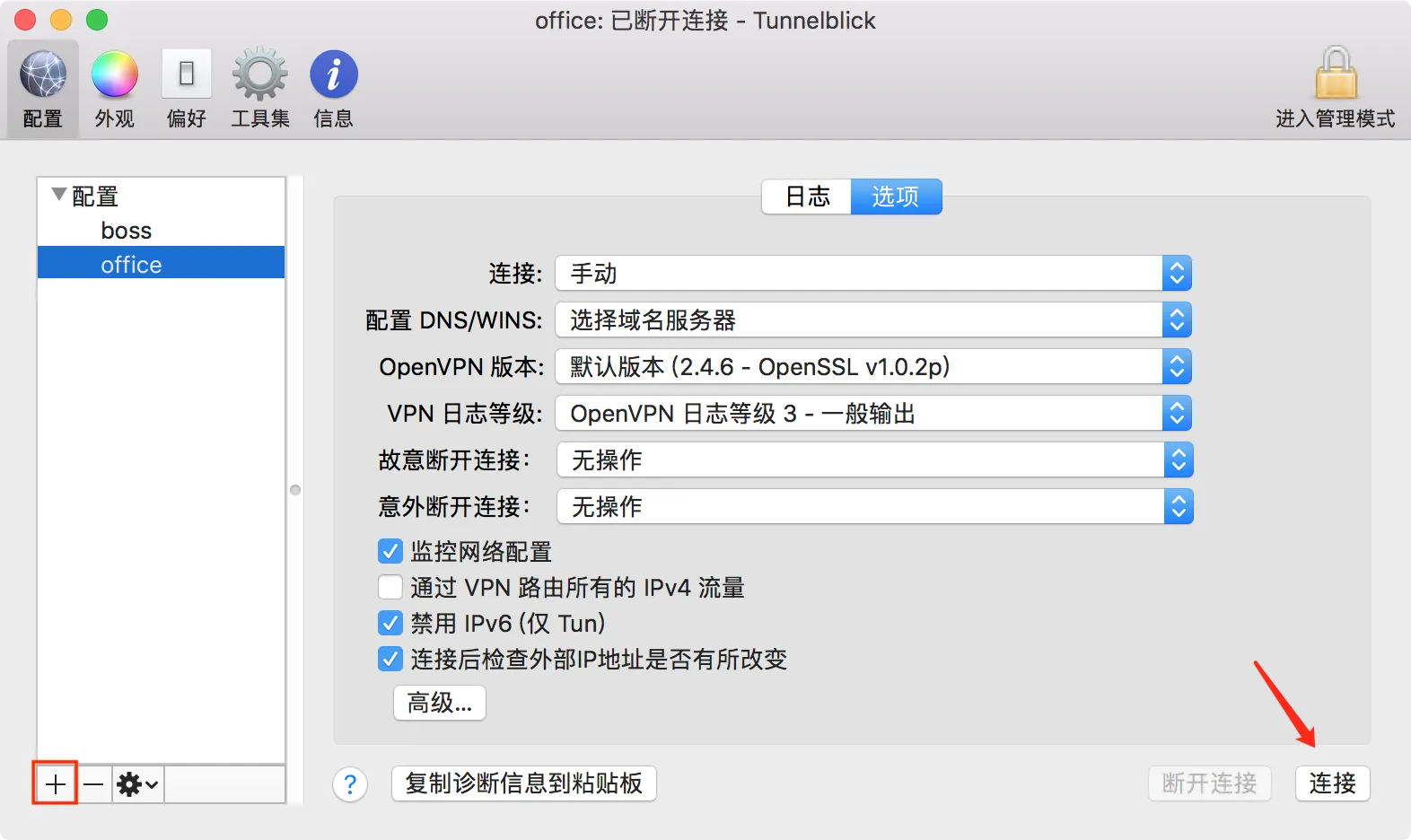
-
-
Mac 客户端(OpenVPN)
-
点击下载证书 (Mac),下载证书文件包
<vpc_id>-certs.zip至本地并解压。 -
执行以下命令安装 OpenVPN 客户端。
brew install openvpn -
执行以下命令行,删除 OpenVPN 默认配置文件。
rm /usr/local/etc/openvpn/* -
将上述步骤中下载的证书文件包解压后的所有配置文件拷贝至
/usr/local/etc/openvpn/目录。<rtr-xxx-certs>需根据实际情况替换为配置文件解压目录。cp <rtr-xxx-certs> /usr/local/etc/openvpn/ -
打开后缀为
.ovpn的配置文件,参考以下内容进行修改。配置样例
client
dev tun
proto <udp>
remote <your-router-eip> 1194
resolv-retry infinite
nobind
user <nobody>
group <nogroup>
persist-key
persist-tun
ca yunify-ca.crt
cert <rtr-xxxxxxxx.crt>
key <rtr-xxxxxxxx.key>
tls-auth <rtr-xxxxxxxx.takey.key> 1
cipher AES-256-CBC
comp-lzo
mssfix 1400
配置说明
-
<udp>需要根据实际情况替换为 OpenVPN 配置的协议类型。 -
<1194>需要根据实际情况替换为 OpenVPN 配置的端口号。 -
证书文件
<rtr-xxxxxxxx.crt>、<rtr-xxxxxxxx.key>以及<rtr-xxxxxxxx.takey.key>需要根据下载的证书密钥文件名修改。 -
<your-router-eip>需要替换为 VPC 网络的公网 IP 地址。 -
<nobody>及<nogroup>用于定义运行 OpenVPN 的用户及用户组,请分别查询您本地系统的/etc/password和/etc/group文件。
-
-
执行以下命令发起 VPN 连接。
sudo /usr/local/opt/openvpn/sbin/openvpn --config /usr/local/etc/openvpn/<rtr-xxxxxxxx>.ovpn
-
附录
用户名/密码验证
若用户的 OpenVPN 开启了 用户名/密码 的验证方式,在每次进行连接的时候,用户需要手动输入用户名和密码。用户也可以通过以下方式,将用户名与密码写入配置文件中,从而无须在每次连接时手动输入密码。详细操作方式如下。
-
在客户端的配置文件中新增
auth-user-pass password.txt, 其中password.txt是用于保存用户名/密码信息的文件。配置示例
client
dev tun
proto <udp>
remote <your-router-eip> 1194
resolv-retry infinite
nobind
user nobody
group nogroup
persist-key
persist-tun
ca yunify-ca.crt
cert <rtr-xxxxxxxx.crt>
key <rtr-xxxxxxxx.key>
tls-auth <rtr-xxxxxxxx.takey.key> 1
auth-user-pass password.txt
cipher AES-256-CBC
comp-lzo
mssfix 1400
配置说明
如果是 Mac 系统,不需要
password.txt文件,配置文件中auth-user-pass字段后不需要写文件名,只保留auth-user-pass字段即可。连接 VPN 时,系统会提示输入账号密码,并支持保存到 Mac 系统的 Keychain 中。 -
在
password.txt文件中,添加用户名及密码。password.txt文件样例如下,用户名和密码需分为两行存放。<user_name> <password>
如何让 OpenVPN 客户端启用服务端推送的 DNS 配置
VPC 内网配置的域名解析,通过 VPN 拨入到本地生效,无需手动去配置 Hosts 解析,以下是具体案例的实践过程。
-
配置内网解析的域名如下。
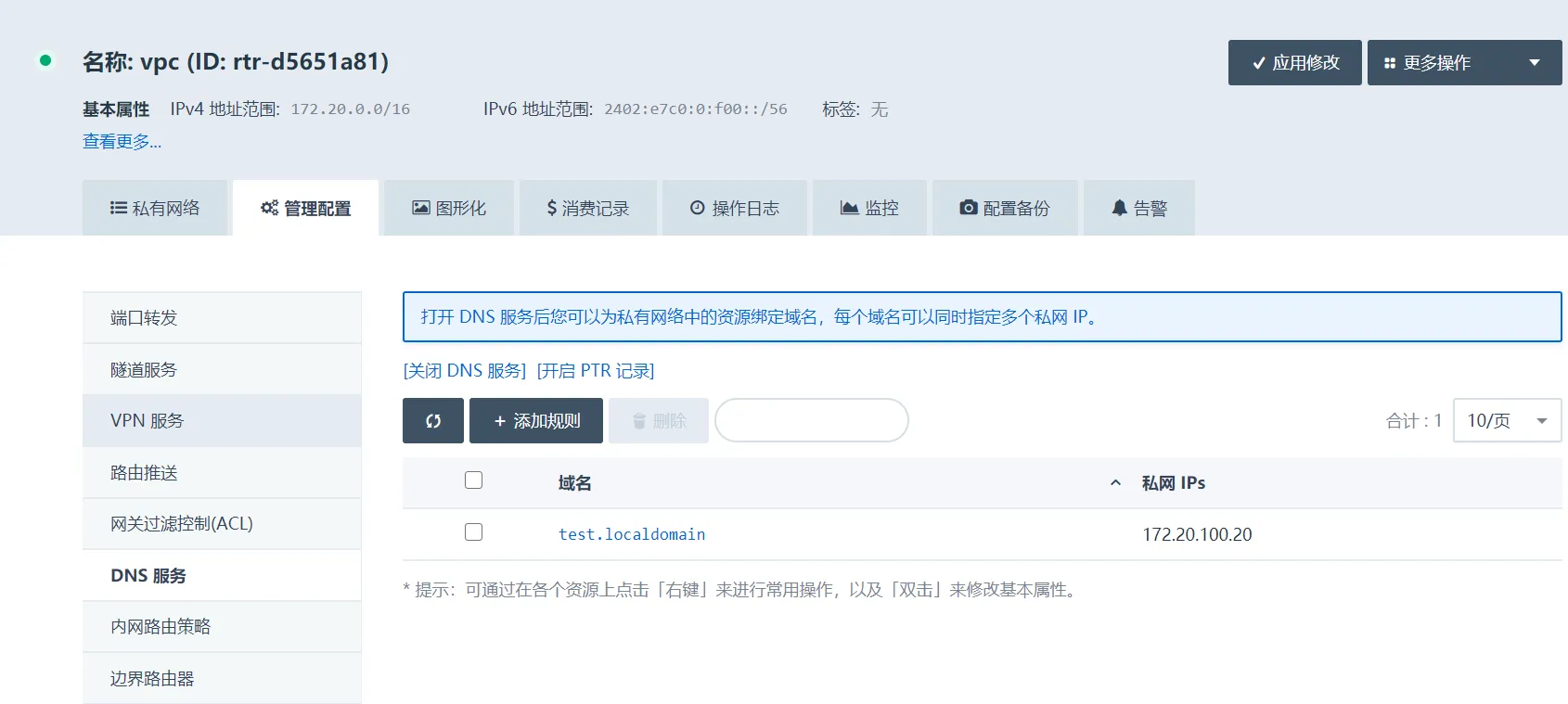
-
修改 VPN 服务的配置,在附加配置里增加以下内容。
push的路由需要按照指定的格式进行填写。push "route 172.20.0.0 255.255.0.0" push "dhcp-option DNS 172.20.255.254" -
本地拨入 VPN 以后查看是否生效,如果没有生效,可参考以下内容,刷新 DNS 缓存。
ipconfig /flushdns -
如截图所示,解析已经生效。
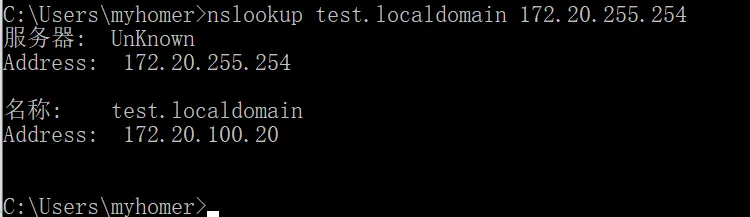
-
如内网 DNS 配置没有生效,需要离开私有网络后再重新加入私有网络,并手动指定内网 IP 地址,或者参考以下格式,手动更改配置文件
/etc/resolv.conf的内容。[root@i-tqzv58ti ~]# cat /etc/resolv.conf # Generated by NetworkManager search localdomain pek3.qingcloud.com nameserver 172.20.255.254