使用 L2TP
本文为您介绍 Linux 客户端如何通过 L2TP 连接到 VPC 私有网络。
前提条件
-
客户端的网络网段与 VPC 的私有网络网段没有重叠。
如果网络地址存在重叠,用户可以将云平台中的私有网络与 VPC 网络断开,再重新连接至该 VPC 网络,并重新给私有网络指定一个网络地址。
-
客户端能够访问互联网。
操作步骤
步骤一:启用 L2TP 服务
-
登录企业云平台 Console。
-
在 Console 导航栏中,选择产品与服务 > 网络服务 > VPC 网络,进入VPC 网络页面。
-
点击目标 VPC 网络,进入 VPC 网络的详情页面。点击管理配置标签,进入 VPC 网络的管理配置页面。
-
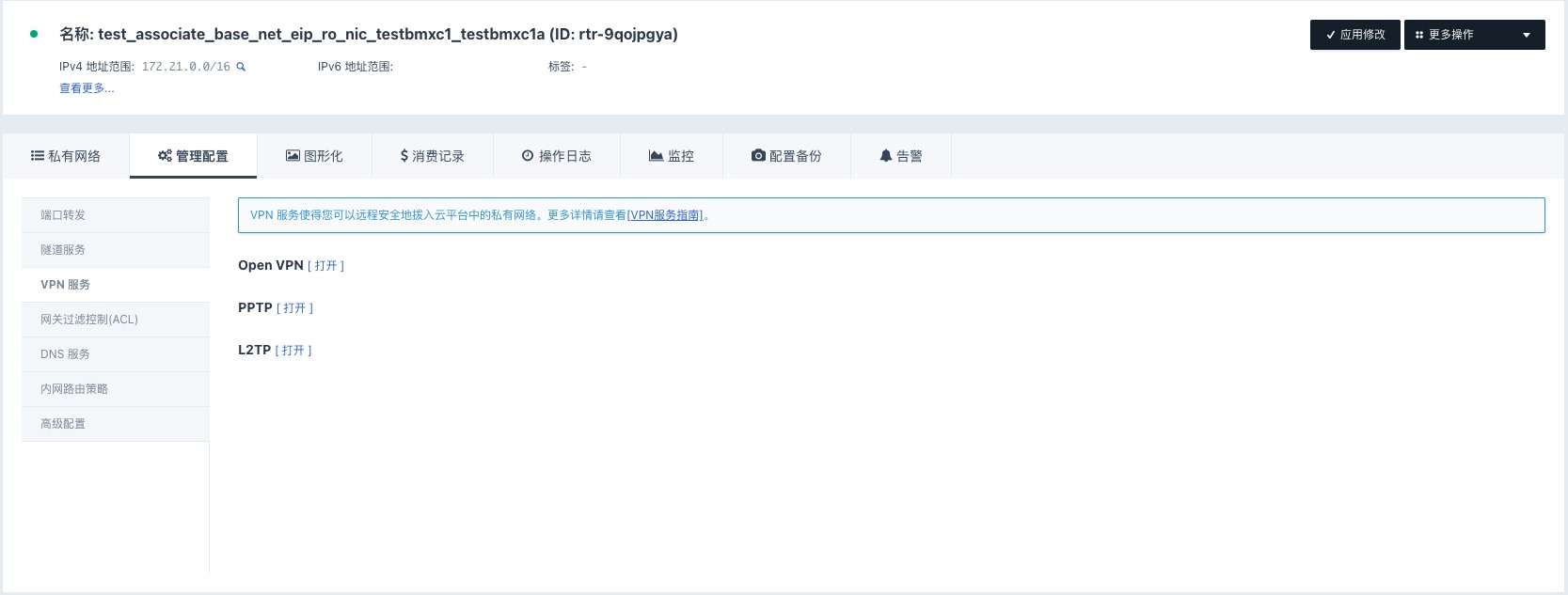
点击管理配置页面左侧的导航栏的 VPN 服务,进入 VPN 服务管理页面。
-
点击 L2TP 后面的打开,弹出对话框。用户根据页面提示,配置 L2TP 参数,点击提交。
参数 说明 账户
VPN 连接的认证用户名。用户名中不能包含特殊字符,只能包含大小写字母或者数字,或者
-_.。密码
VPN 连接的认证密码。 密码至少 8 位,并包括大小写字母及数字。
PSK
预共享密钥,用于验证 L2TP/IPSec 连接的 Unicode 字符串。输入任意字符串即可。后续可修改。
网络地址
VPN 网络地址。
说明 VPN 网络地址不能跟您的本地网络存在冲突。
-
如需添加多个用户,则继续点击添加账户。
-
配置完成后,点击应用修改, 更新 VPC 配置。
-
开启 L2TP 服务后,需要前往 VPC 网络使用的安全组规则中放行
UDP下行500和4500端口以及ESP协议,以确保 VPN 端口流量可以通过。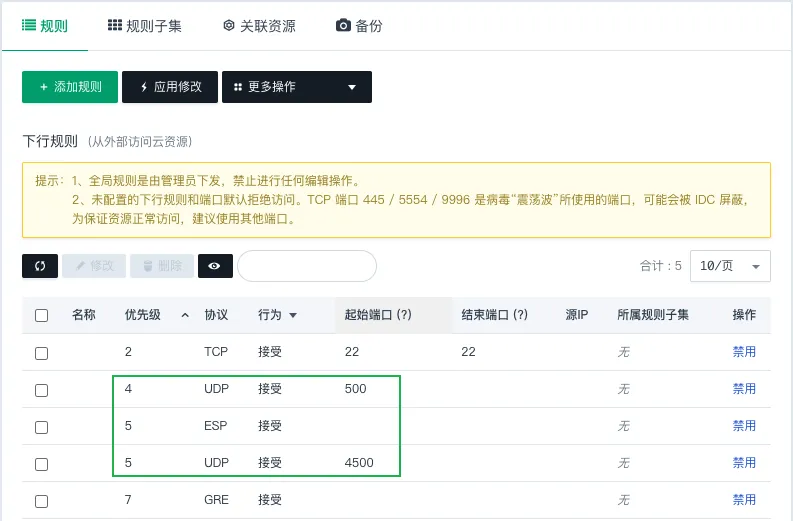
步骤二:配置 L2TP 客户端
-
Linux 客户端
以下操作以 Ubuntu 系统为例进行描述,其他 Linux 分发版操作方法类似。配置 L2TP 客户端分为 L2TP、IPsec 两个部分。如果您想使用 IPsec 加密,请务必先完成 IPsec 部分的配置。
-
配置 IPsec。
-
执行以下命令行,安装依赖包。
sudo apt-get install openswan -
参考以下内容,修改
/etc/ipsec.conf配置。配置示例
version 2.0
config setup
    protostack=netkey
    nat_traversal=yes
    keep_alive=60
    virtual_private=
    oe=off

conn %default
    rekey=yes
    authby=secret
    auto=start
    type=tunnel
    keyexchange=ike
    phase2=esp
    pfs=yes
    dpddelay=15
    dpdtimeout=60
    dpdaction=restart

conn <l2tp_name>
    authby=secret
    type=transport
    pfs=no
    auto=start
    left=%defaultroute
    leftprotoport=17/1701
    right=<l2tp_server_ip>
    rightprotoport=17/1701
配置说明
-
<l2tp_server_ip>填写 VPC 网络的公网 IP。 -
<l2tp_name>填写 IPsec 连接名,需自定义。
-
-
参考以下内容,修改
/etc/ipsec.secrets配置。配置示例
%any <l2tp_server_ip>: PSK "<psk>"配置说明
-
<l2tp_server_ip>填写 VPC 网络的公网 IP。 -
<psk>填写前文配置的预共享密钥。
-
-
执行以下命令行,重启 IPsec 服务。
sudo service ipsec restart -
执行以下命令行,检查连接是否正常建立。
ipsec auto status
-
-
配置 L2TP。
-
执行以下命令行,安装依赖包。
sudo apt-get install xl2tpd ppp -
参考以下内容,修改
/etc/xl2tpd/xl2tpd.conf配置。配置示例
[lac <lac_name>]
lns = <l2tp_server_ip>
refuse chap = yes
refuse pap = yes
require authentication = yes
length bit = yes
pppoptfile = /etc/ppp/<l2tp_name>
配置说明
-
<lac_name>填写 lac 名,需自定义。 -
<l2tp_server_ip>填写 VPC 网络的公网 IP。 -
<l2tp_name>填写 ppp 配置的文件名,需自定义。
-
-
新建
/etc/ppp/<l2tp_name>配置文件,配置如下内容。配置示例
+chap
lock
refuse-eap
require-chap
require-mschap
require-mschap-v2
noauth
noccp
nodefaultroute
proxyarp
name "<user_name>"
password "<password>"
配置说明
-
<l2tp_name>填写 ppp 配置的文件名,需根据前文配置内容进行填写。 -
<user_name>填写 VPN 连接用户名。 -
<password>填写 VPN 连接密码。
-
-
执行以下命令行,重启服务。
sudo service xl2tpd restart -
执行以下命令行,建立连接。其中,
<lac_name>需根据前文配置内容进行替换。sudo echo "c <lac_name>" > /var/run/xl2tpd/l2tp-control如需关闭连接,可执行以下命令行。
sudo echo “d <lac_name>” > /var/run/xl2tpd/l2tp-control -
执行以下命令行,添加路由。
sudo ip route add <ip_network> dev <link_name>参数说明
-
命令行中的
<ip_network>需替换为 VPC 下的私有网络地址段。 -
命令行中的
<link_name>为 ppp 连接的网卡接口名字,通常以ppp开头,需根据实际情况进行修改。
-
-
-
-
iOS 客户端
以下操作以 iOS 15 版本为例介绍如何连接 VPN,其他版本操作方法类似。
-
进入手机设置界面,选择通用 > VPN 与设置管理。
-
点击 VPN > 添加 VPN 配置,进入添加配置界面。
-
参考以下说明,配置连接参数。
-
类型:选择
L2TP。 -
描述:自定义 VPN 连接名称。
-
服务器:VPN 服务器。输入 VPC 网络公网 IP。
-
帐户:VPC L2TP 服务中创建的用户。
-
RSA SecurID:保持默认不开启即可。
-
密码:VPC L2TP 服务中设置的用户密码。
-
密钥:VPC L2TP 服务中设置的 PSK。
-
-
点击完成。
-
此时 VPN 连接状态显示为
未连接。点击控制按钮,进行连接。连接成功后,显示已连接。
-