GRE 隧道应用示例
本文以 VPC 与本地数据中心常见的几种连接场景为例,介绍如何使用 GRE 隧道建立 VPC 与本地数据中心的连接。
场景一:VPC 与单个数据中心连接
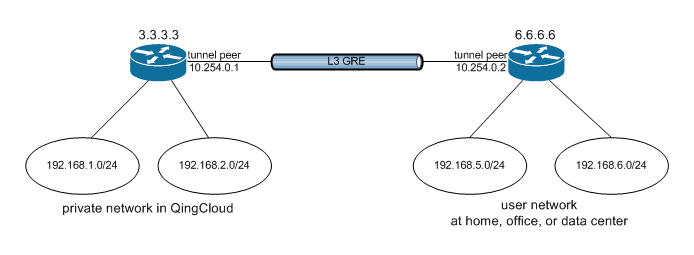
以下图场景为例,假设您在云上的 VPC 使用的公网 IP 是 3.3.3.3,您本地数据中心的网络使用的公网 IP 是 6.6.6.6,这两个网络节点下各连接有两个私有网络,它们将通过 GRE 隧道连接在一起。
步骤 1:在 VPC 端配置隧道规则
-
登录企业云平台 Console。
-
在 Console 导航栏中,选择产品与服务 > 网络服务 > VPC 网络,进入VPC 网络页面。
-
点击目标 VPC 网络,进入 VPC 网络的详情页面。点击管理配置标签,进入 VPC 网络的管理配置页面。
-
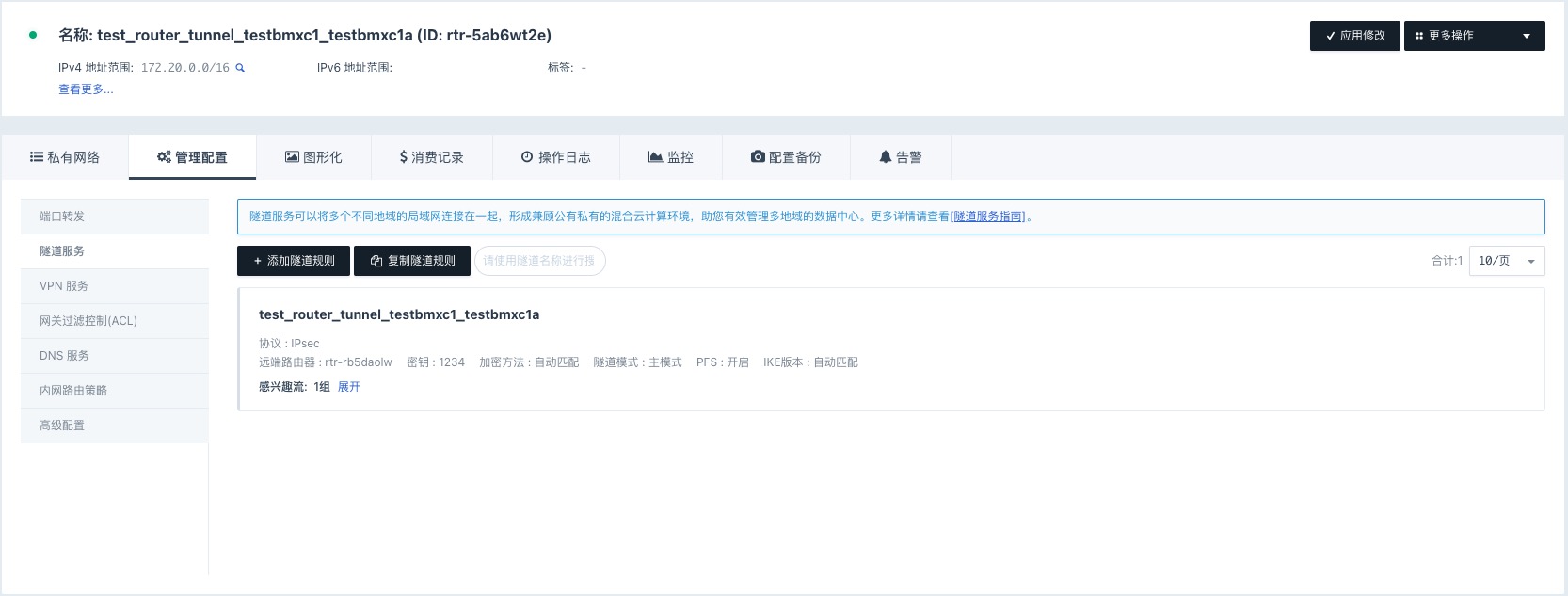
点击管理配置页面左侧的导航栏的隧道服务,进入隧道服务规则列表页面。
-
点击添加隧道规则,弹出对话框,用户根据以下参数,添加一条 GRE 隧道。参数详细说明,请参见 GRE 隧道参数说明。
-
名称:为该隧道起个名字,如
tun36。 -
远端路由器:数据中心路由器的公网 IP 或域名,本例中为
6.6.6.6。 -
协议:选择
GRE协议。 -
密钥:两端共同使用的约定整型数字,如
12345。 -
本地点对点 IP:隧道在 VPC 端的地址,本例中为
10.254.0.1。 -
对端点对点 IP:隧道在您数据中心的地址,本例中为
10.254.0.2。 -
目标网络:在本例中为您数据中心的两个私有网络
192.168.5.0/24、192.168.6.0/24。
-
-
确认无误后,点击提交,返回隧道服务页面。
-
点击页面上方的应用修改,完成 VPC 网络的配置更新。
-
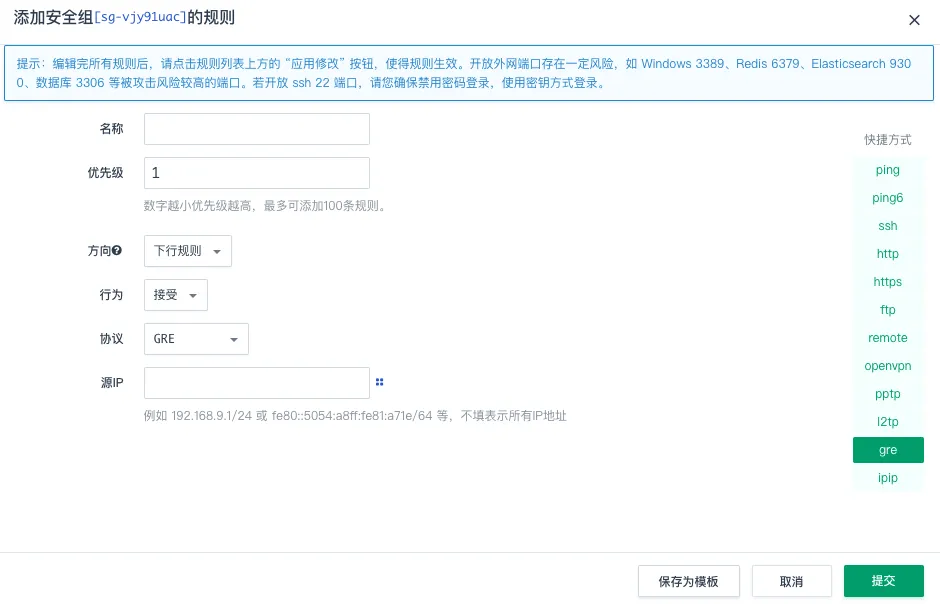
前往 VPC 使用的安全组规则中放开 GRE 协议,添加规则后点击应用修改使之生效。
步骤 2:在数据中心配置隧道规则
因隧道的对称性,您还需要在自己数据中心的路由器上进行隧道配置,具体配置方法取决于您使用的网络设备,可查询路由器厂商的使用手册。
以下为 Huawei 路由器的配置过程,供参考。
[Quidway] interface Tunnel 0/0/0
[Quidway-Tunnel0/0/0] ip address 10.254.0.2 255.255.255.0
[Quidway-Tunnel0/0/0] tunnel-protocol gre
[Quidway-Tunnel0/0/0] source 6.6.6.6
[Quidway-Tunnel0/0/0] destination 3.3.3.3
[Quidway-Tunnel0/0/0] gre key 12345
[Quidway-Tunnel0/0/0] quit
[Quidway] ip route-static 192.168.1.0 255.255.255.0 Tunnel0/0/0
[Quidway] ip route-static 192.168.2.0 255.255.255.0 Tunnel0/0/0
场景二:VPC 作为中心节点与多数据中心连接
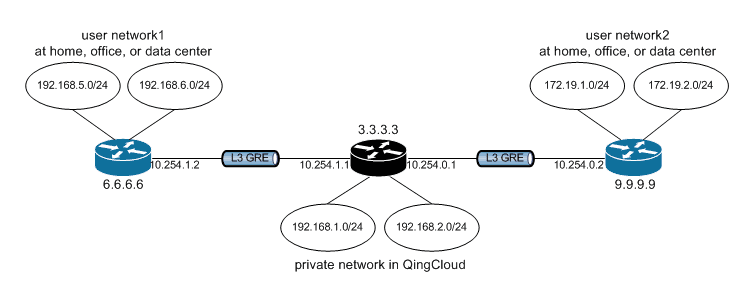
以下图场景为例,假设您在云上的 VPC 使用的公网 IP 是 3.3.3.3,您自己有两个数据中心,它们对外使用的公网 IP 分别是 6.6.6.6、9.9.9.9,这三个网络节点各自连接有两个私有网络。因业务需要,VPC 需要与两个数据中心实现互通。此时,您可以通过 L3 GRE 隧道建立三者之间的连接。
下图中,黑色的路由器表示是 VPC 中心节点,蓝色的路由器表示接入的数据中心节点。
步骤 1:在 VPC 端配置隧道规则
-
登录企业云平台 Console。
-
在 Console 导航栏中,选择产品与服务 > 网络服务 > VPC 网络,进入VPC 网络页面。
-
点击目标 VPC 网络,进入 VPC 网络的详情页面。点击管理配置标签,进入 VPC 网络的管理配置页面。
-
点击管理配置页面左侧的导航栏的隧道服务,进入隧道服务规则列表页面。
-
点击添加隧道规则,弹出对话框,用户根据以下参数,添加一条 GRE 隧道。参数详细说明,请参见 GRE 隧道参数说明。
-
名称:为该隧道起个名字,如
tun36。 -
远端路由器:数据中心路由器的公网 IP 或域名,本例中为
6.6.6.6。 -
协议:选择
GRE协议。 -
密钥:两端共同使用的约定整型数字,如
12345。 -
本地点对点 IP:隧道在 VPC 端的地址,本例中为
10.254.0.1。 -
对端点对点 IP:隧道在您数据中心的地址,本例中为
10.254.0.2。 -
目标网络:在本例中为您数据中心的两个私有网络
192.168.5.0/24、192.168.6.0/24。
-
-
再次点击添加隧道规则,新建一条 GRE 隧道,点击提交。
-
名称:隧道名称,如
tun39。 -
远端路由器:数据中心路由器的公网 IP 或域名,本例中为
9.9.9.9。 -
协议:选择
GRE协议。 -
密钥:两端共同使用的约定整型数字,如
12345。 -
本地点对点 IP:隧道在 VPC 端的地址,本例中为
10.254.0.1。 -
对端点对点 IP:隧道在您数据中心的地址,本例中为
10.254.0.2。 -
目标网络:在本例中为您数据中心的两个私有网络
172.19.1.0/24、172.19.2.0/24。
-
-
点击页面上方的应用修改,以完成 VPC 网络的配置更新。
-
前往 VPC 使用的安全组规则中放开 GRE 协议,添加规则后点击应用修改使之生效。
步骤 2:在数据中心配置隧道规则
因隧道的对称性,您还需要在自己数据中心的路由器上进行隧道配置,具体配置方法取决于您使用的网络设备,可查询路由器厂商的使用手册。
需注意的是,两个数据中心的路由器均需配置到 VPC 的隧道。
场景三:VPC 作为接入节点与数据中心连接
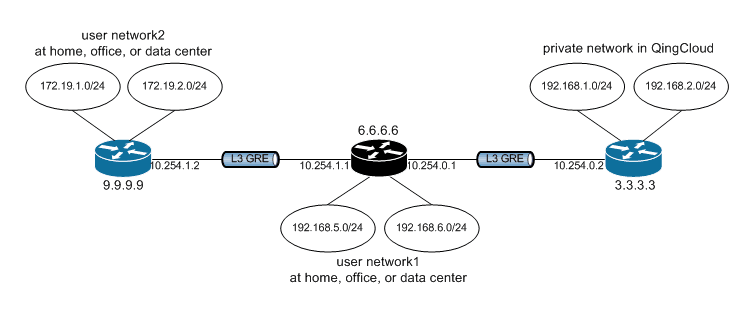
以下图场景为例,用户数据中心 1 作为中心节点,对外使用的公网 IP 是 6.6.6.6,云平台 VPC 及用户数据中心 2 作为接入点,它们对外使用的公网 IP 分别是 3.3.3.3、9.9.9.9,三者形成星型拓扑。
现需要配置 GRE 隧道实现用户数据中心 1 与 VPC 以及另一数据中心互通。
步骤 1:在 VPC 端配置隧道规则
-
登录企业云平台 Console。
-
在 Console 导航栏中,选择产品与服务 > 网络服务 > VPC 网络,进入VPC 网络页面。
-
点击目标 VPC 网络,进入 VPC 网络的详情页面。点击管理配置标签,进入 VPC 网络的管理配置页面。
-
点击管理配置页面左侧的导航栏的隧道服务,进入隧道服务规则列表页面。
-
点击添加隧道规则,弹出对话框,用户根据以下参数,添加一条 GRE 隧道。参数详细说明,请参见 GRE 隧道参数说明。
-
名称:为该隧道起个名字,如
tun36。 -
远端路由器:数据中心路由器的公网 IP 或域名,本例中为
6.6.6.6。 -
协议:选择
GRE协议。 -
密钥:两端共同使用的约定整型数字,如
12345。 -
本地点对点 IP:隧道在 VPC 端的地址,本例中为
10.254.0.1。 -
对端点对点 IP:隧道在您数据中心的地址,本例中为
10.254.0.2。 -
目标网络:在本例中为您数据中心的两个私有网络
192.168.5.0/24、192.168.6.0/24。
-
-
确认无误后,点击提交,返回隧道服务页面。
-
点击页面上方的应用修改,完成 VPC 网络的配置更新。
-
前往 VPC 使用的安全组规则中放开 GRE 协议,添加规则后点击应用修改使之生效。
步骤 2:配置数据中心 1 的路由器
在数据中心 1 的路由器中配置到 VPC 的隧道以及到数据中心 2 的隧道。具体配置方法取决于您使用的网络设备,可查询路由器厂商的使用手册。
步骤 3:配置数据中心 2 的路由器
在数据中心 2 的路由器中配置到数据中心 1 的隧道。具体配置方法取决于您使用的网络设备,可查询路由器厂商的使用手册。