配置指向 NAT 网关的路由
更新时间:2025-08-15 03:41:38
功能概述
在 VPC 网络内创建第一个 NAT 网关时,系统会在该 VPC 的默认路由表中自动下发一条目标网络为 0.0.0.0/0,下一跳指向当前创建的 NAT 网关的路由规则,用于将流量路由到该 NAT 网关。
如果创建 NAT 网关前,VPC 网络的路由表中已经存在目标网段为 0.0.0.0/0 的路由规则,则系统不会自动添加指向该 NAT 网关的 0.0.0.0/0 路由条目。因此,在创建 NAT 网关后,还需修改原有路由条目的下一跳指向该 NAT 网关。
操作步骤
-
登录企业云平台 Console。
-
在 Console 导航栏中,选择 VPC 网络 > NAT 网关,进入NAT 网关页面。
-
在 NAT 网关页面,点击目标 NAT 网关 ID,进入 NAT 网关详情页。
-
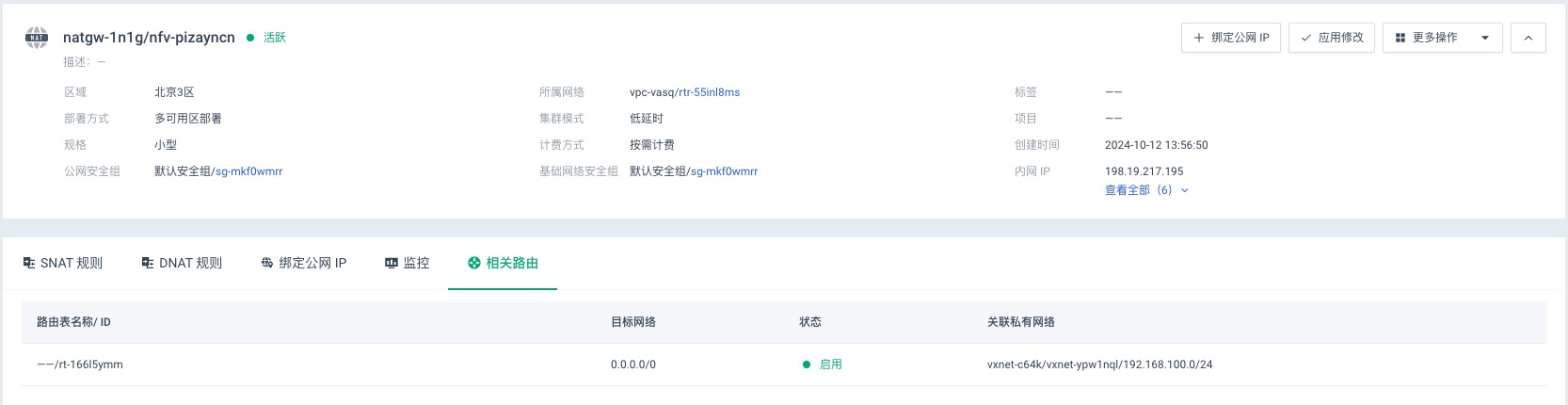
点击相关路由页签,查看关联的 VPC 网络的路由表。
-
若显示内容如下,说明当前 NAT 网关所关联的 VPC 网络的路由,已经设置指向该 NAT 网关,因此,无需修改,操作结束。
-
若无关联路由,继续后续操作。
-
-
在 NAT 网关页面,点击左侧导航栏路由表,在路由表列表中,点击目标私有网络所关联的路由表 ID,进入路由表详情页。
-
在规则页签下,点击添加路由,弹出添加路由表规则对话框,填写相关参数。
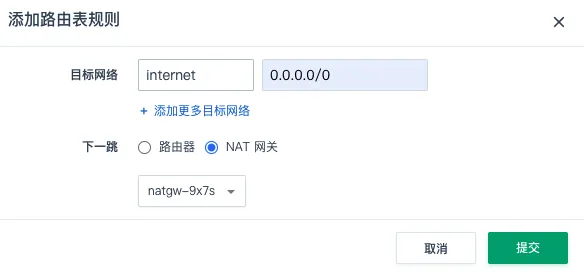
参数 说明 目标网络
输入
0.0.0.0/0。下一跳
勾选
NAT 网关,并在下拉框内选择目标 NAT 网关。 -
确认参数无误后,点击提交。
-
添加完成后,在路由详情页面,点击应用修改使配置生效。
-
配置成功后,关联此路由表的私有网络内的云服务器访问 Internet 的流量将指向该 NAT 网关。且可在 NAT 网关详情页,点击相关路由页签,查看关联的路由信息。