步骤一:准备工作
更新时间:2025-08-15 03:41:38
搭建负载均衡服务前,用户需根据业务需求规划负载均衡器实例的区域,并做好以下准备工作。
本教程以 HTTP 转发为例,在两台云服务器上(vm1 及 vm2)部署 Nginx 服务,并在 vm1 和 vm2 分别返回一个带有类似 This is vm1! 和 This is vm2! 字样的页面用于标识云服务器。
创建一个 VPC 网络
VPC 网络用于部署负载均衡器、后端云服务器。具体操作,请参考创建 VPC 网络。
创建一个公网 IP
公网 IP 用于绑定负载均衡器实例。具体操作,请参考创建公网 IP。
| 说明 |
|---|
本快速入门教程是指引用户快速创建一个公网类型的负载均衡实例,将来自客户端的访问请求分发到两台云服务器上。用户实际使用时,需要根据自身业务规划确定负载均衡器是否绑定公网 IP。 |
创建两台云服务器
参考创建云服务器创建两台云服务器。
部署 Nginx
在上述两台云服务器上部署 Nginx 服务,详细操作如下。
安装 Nginx
-
以
root用户分别登录上述云服务器。详情请参考连接云服务器。 -
在云服务器内部,执行以下命令安装 Nginx。
# 安装 Nginx yum -y install nginx # 查看 Nginx 版本 nginx -v -
执行以下命令启动 Nginx 并设置开机启动。
systemctl start nginx systemctl enable nginx -
使用 Web 浏览器访问
http://云服务器的公网 IP 地址,页面显示如下,则表示 Nginx 安装成功。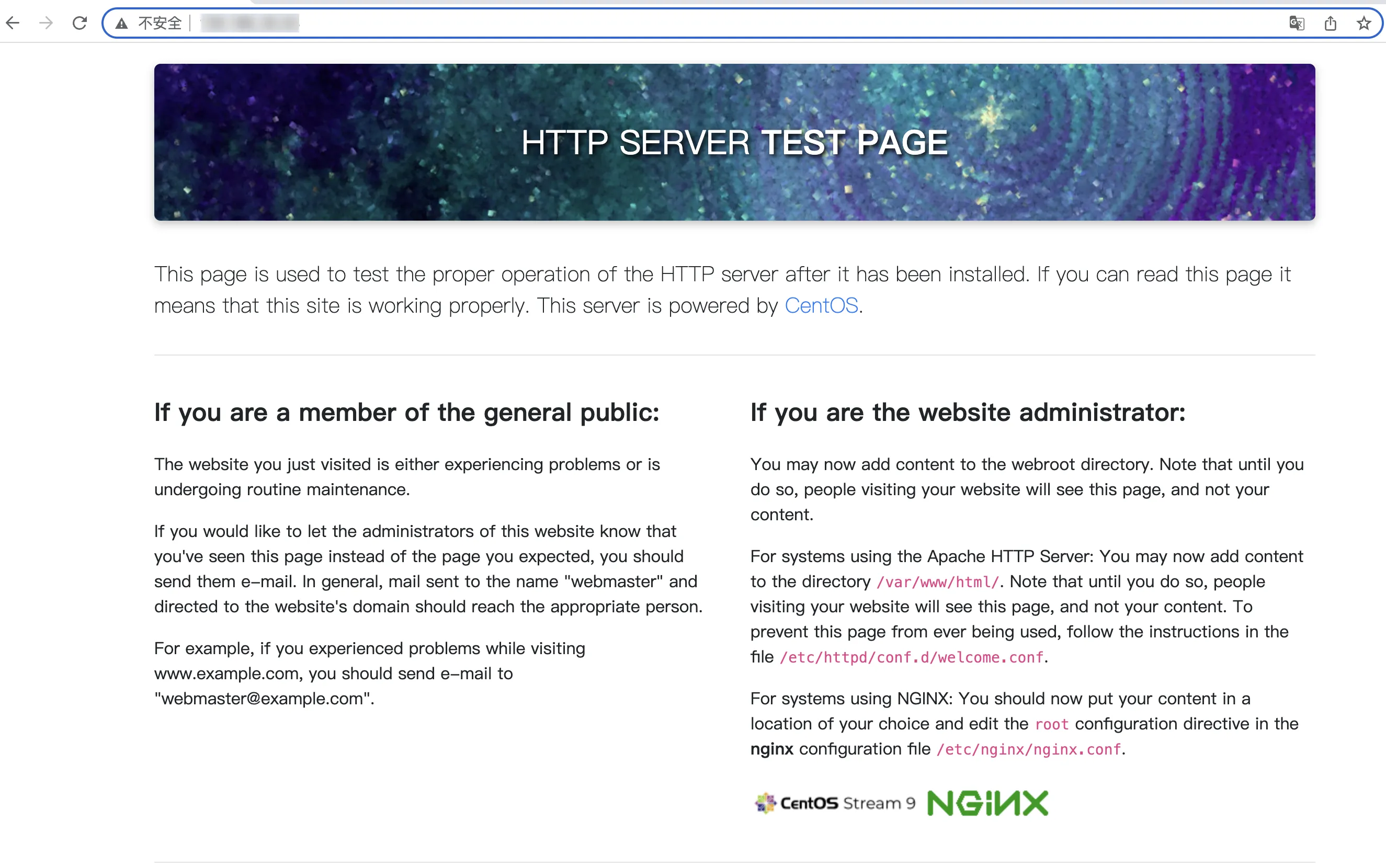
验证 Nginx 服务
Nginx 的默认根目录是 /usr/share/nginx/html,修改该目录下的 index.html 页面,用来标识当前服务器的访问。
-
执行以下命令打开
index.html文件。vi /usr/share/nginx/html/index.html -
按
i进入编辑模式,修改文件内容。在<body>标签后插入如下内容。# 在<body> 下方输入 <h1 style="padding:10px">Welcome to nginx test page!</h1> <p style="padding:10px;color:red"> This is <strong>vm1</strong>!</p> -
按
Esc键,输入:wq保存修改。 -
使用 Web 浏览器访问
http://云服务器的公网 IP 地址,页面显示如下字样,说明 Nginx 部署成功。