使用边界路由器连接不同 VPC
背景概述
客户端 1 在私有网络 192.168.128.0/24 中,客户端 2 在私有网络 172.17.0.0/24 中,客户端 3 在私有网络 192.168.130.0/24 中。网络架构如下图所示。
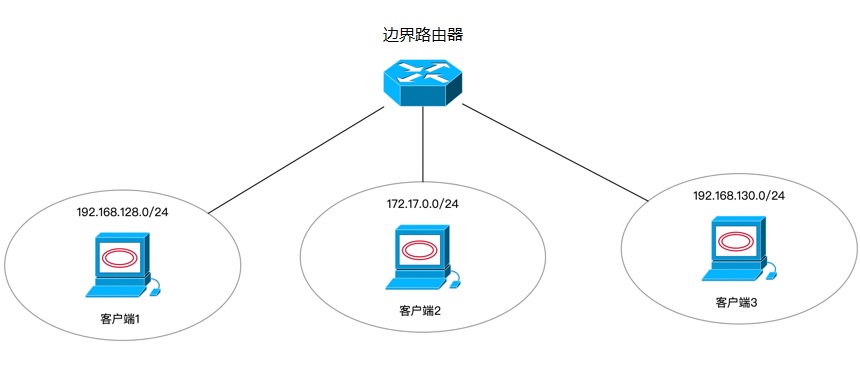
我们可以通过以下步骤实现客户端 1 与客户端 2、3 的互联。
操作步骤
步骤一:创建边界路由器
详情可参考如何创建边界路由器。
步骤二:绑定私有网络
-
详情参考边界路由器如何绑定私有网络。
说明 此处,用户需勾选背景概述中提及的客户端 1 和客户端 2 所在的私有网络。
-
详情参考边界路由器如何绑定 VPC 网络。
说明 此处,用户需勾选背景概述中提及的客户端 3 所在的 VPC 网络。
步骤三:配置内网路由策略
-
在边界路由器详情页面,点击已成功绑定的私有网络所在行末尾的
路由设置。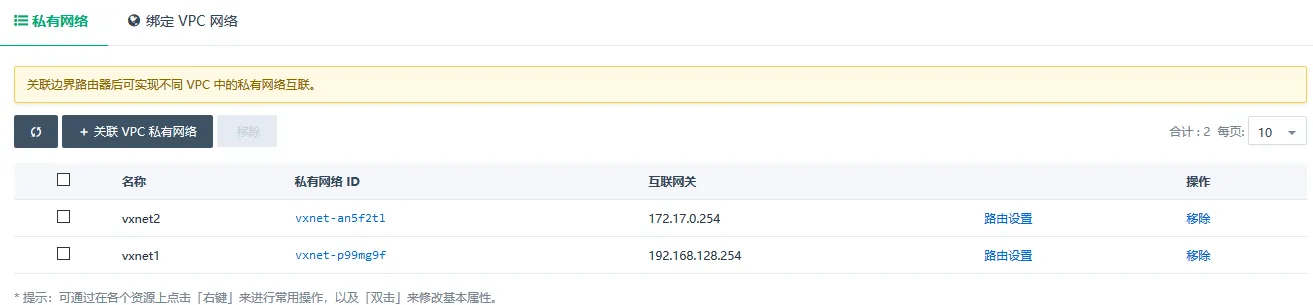
-
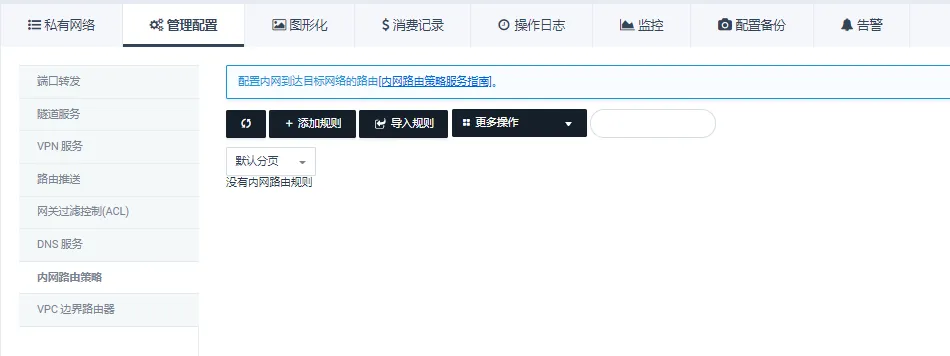
进入到内网路由策略配置页面,在管理配置标签页面,点击左侧导航栏的内网路由策略,进入内网路由策略设置页面。
-
点击 + 添加规则,弹出设置对话框。用户根据页面提示信息进行填写。页面参数说明如下。
参数 说明 私有网络
选择目标私有网络。
边界路由器类型
选择
物理边界路由器。下一跳
选择前文创建且已绑定该私有网络的边界路由器。
目标网络
私有网络待访问的目标网络。
对于本示例,需要添加三次内网路由策略。
-
为客户端 1 所在私有网络添加目标网络为
172.17.0.0/24和`192.168.130.0/24` 的内网路由。 -
为客户端 2 所在私有网络添加目标网络为
192.168.128.0/24的内网路由。 -
为客户端 3 所在私有网络添加目标网络为
192.168.128.0/24的内网路由。
-
-
设置好内网路由策略后,需要点击应用修改以生效。
步骤四:验证网络连通性
-
延续前文步骤。
-
在客户端 1 执行
ping命令,可以ping通客户端 2。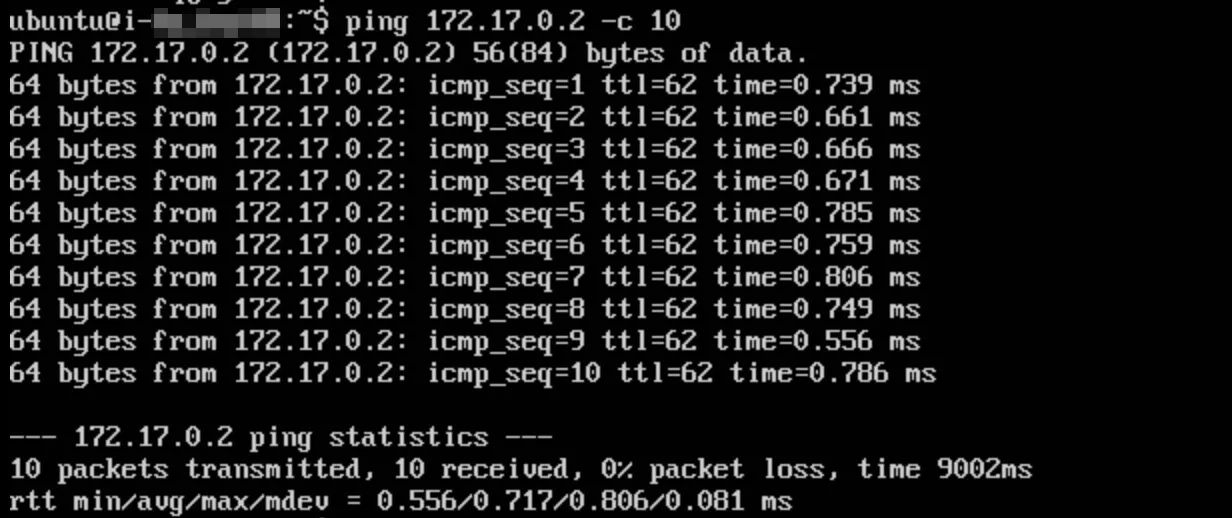
-
在客户端 1 执行
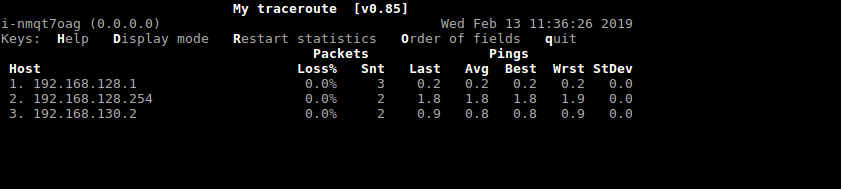
mtr命令,可以发现数据包经过边界路由器转发到客户端 2。
-
在客户端 1 执行
ping命令,可以ping通客户端 3。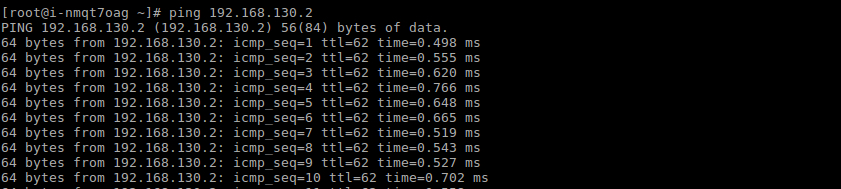
-
在客户端 1 执行
mtr命令,可以发现数据包经过边界路由器转发到客户端 3。