管理 ACL 规则
功能概述
用户可以在网络 ACL 的详情页面查看、添加、修改、删除、禁用 ACL 规则。
| 说明 |
|---|
网络 ACL 规则对应的优先级数字越小优先级越高。同一条网络 ACL,最多可添加 100 条规则。 |
创建网络 ACL 规则
-
通过 Web 浏览器登录企业云平台的 Console。
-
在顶部菜单栏中选择产品与服务 > 网络 > 网络访问控制,进入网络访问控制列表页面。
-
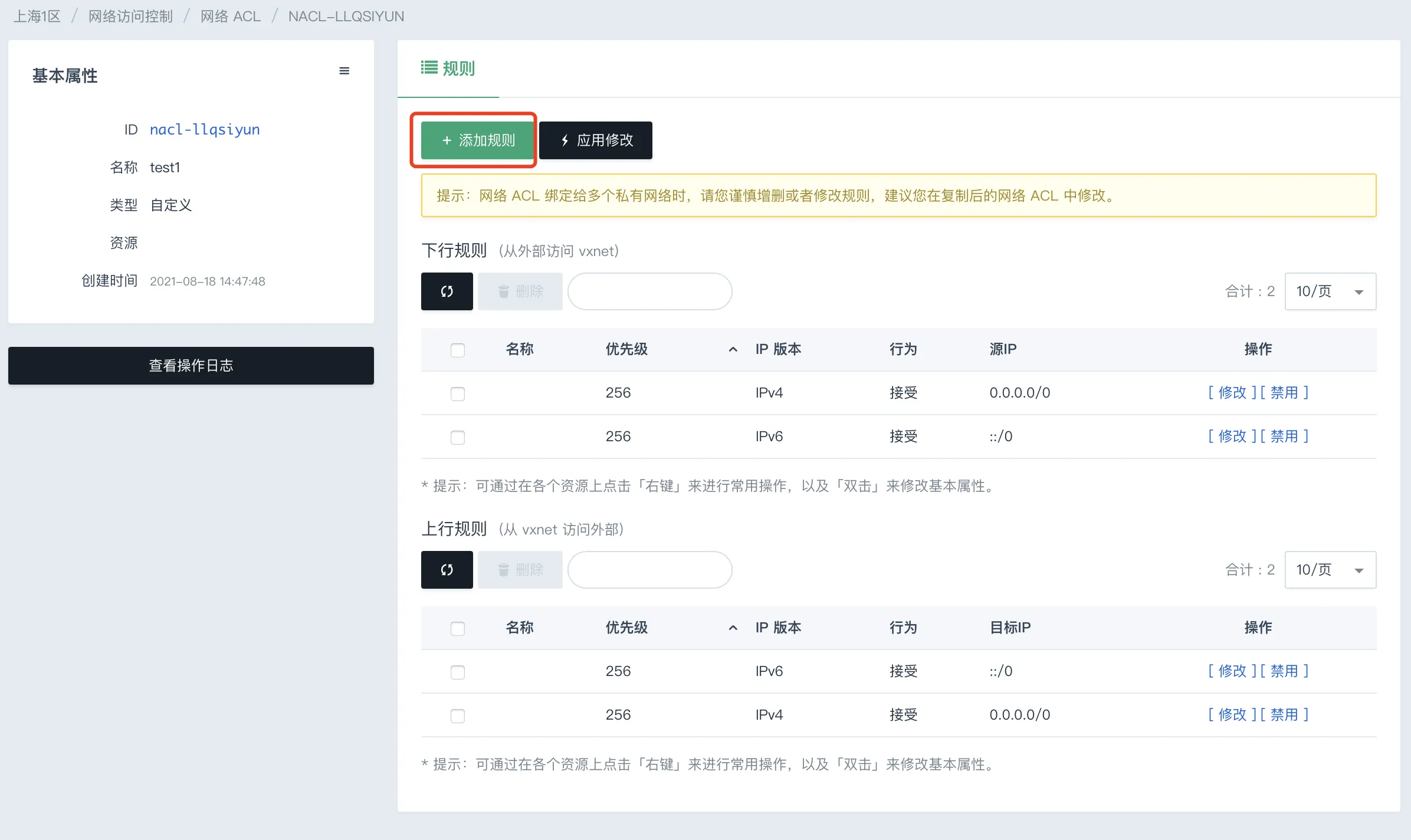
在网络 ACL页签中,点击目标 ACL 规则 ID,进入网络 ACL 详情页面。
-
点击添加规则,根据页面提示信息,填写各项参数后,点击提交。页面参数说明如下。
参数 说明 名称
网络 ACL 规则的名称。
优先级
取值范围为 0~100,数值越小,优先级越高。
方向
-
上行规则是指从网络内部访问外部,默认放行所有端口。 -
下行规则是指从外部访问网络内部,默认拒绝所有端口。
IP 版本
支持 IPv4 与 IPv6。
行为
-
允许是指放行相应的访问请求。 -
拒绝是直接丢弃数据包,不会返回任何回应信息。
源 IP/目标 IP
配置下行规则中需要填写源 IP,配置上行规则中需要填写目标 IP,支持 IPv4 及 IPv6 地址,填写格式如下。
-
可填写单个 IP 地址,如
192.168.1.100。 -
可填写 IP 网段,如
192.168.1.0/24。 -
如需针对所有 IP 地址,则可不填写。
源端口
匹配流量的源端口,支持如下填写格式。
-
可指定具体端口,如指定
22端口。 -
可指定端口范围,如指定
80至90的连续端口,则填写80-90。
目标端口
匹配流量的目标端口,支持如下填写格式。
-
可指定具体端口,如指定
22端口。 -
可指定端口范围,如指定
80至90的连续端口,则填写80-90。
-
修改网络 ACL 规则
-
通过 Web 浏览器登录企业云平台的 Console。
-
在顶部菜单栏中选择产品与服务 > 网络 > 网络访问控制,进入网络访问控制列表页面。
-
在网络 ACL页签中,点击目标 ACL 规则 ID,进入网络 ACL 详情页面。
-
点击目标规则所在行末尾的修改,弹出修改对话框,用户根据实际需求,对相关参数进行修改。
-
确认操作无误后,点击提交,完成修改。
-
点击规则列表右上方的应用修改使配置修改生效。
禁用/启用网络 ACL 规则
-
通过 Web 浏览器登录企业云平台的 Console。
-
在顶部菜单栏中选择产品与服务 > 网络 > 网络访问控制,进入网络访问控制列表页面。
-
在网络 ACL页签中,点击目标 ACL 规则 ID,进入网络 ACL 详情页面。
-
点击目标规则所在行末尾的禁用/启用可以将相应的规则禁用或启用。
-
点击规则列表右上方的应用修改使配置修改生效。