创建集群
功能概述
通过 AppCenter 集群管理控制台,用户可以快速创建 Etcd 集群。本小节主要介绍如何快速创建 Etcd 集群。
前提条件
已有一个 受管 类型的,且开启 DHCP 服务的私有网络。若没有,需创建满足该要求的 VPC 网络。详情可参考创建 VPC 网络。
操作步骤
-
通过 Web 浏览器登录企业云平台的 Console。
-
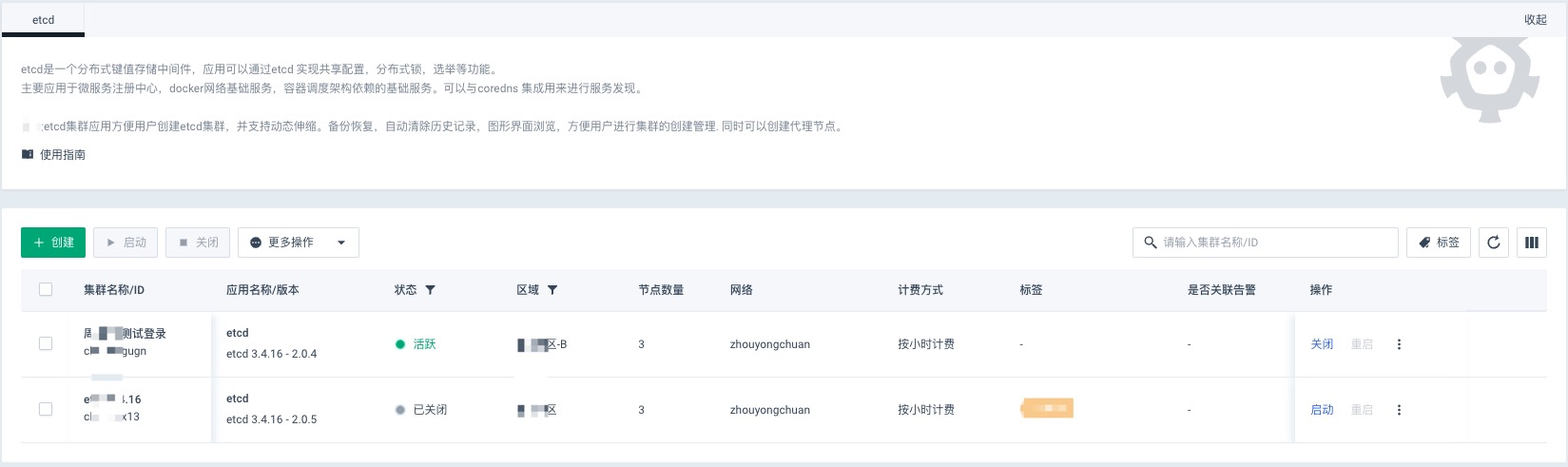
在顶部菜单栏中选择产品与服务 > 消息队列与中间件 > Etcd 服务,进入 Etcd 管理页面。
-
如果是首次部署,进入 Etcd 应用简介页面,点击立即部署进入部署页面。
-
如果已创建过 Etcd 集群,则进入 Etcd 集群管理页面,点击 + 创建进入部署页面。
-
-
在顶部区域下拉框中,根据就近原则,选择实例所在区域后,再根据页面提示信息,填写各参数。页面参数说明如下。
-
基本设置
参数 说明 UUID
系统默认分配的全局唯一标识码,不可修改。
名称
集群的名称,默认为
etcd,用户可根据需求进行修改。描述
对集群的简要描述。
版本
选择待部署的应用版本。
快速配置
提供默认的资源配置,用户根据需求进行选择。
-
开发测试的配置为 1核 1G 单节点。 -
正式生产的配置为 2核 4G 三节点集群。 -
上述两种预置的资源配置不满足需求时,用户也可以选择
自定义,再进行手动配置节点服务器。
自动备份时间
在每天指定时间段创建备份,默认自动备份为
关闭。部署方式
-
多可用区部署表示将节点分散部署在当前区域的不同可用区,可用性高。 -
单可用区部署表示将节点部署在当前区域同一个可用区,网络延迟最低。企业云平台推荐该模式。
可用区
选择区域内可用区。
-
-
Etcd 节点设置
当
快速配置选择自定义时,用户需填写以下参数自定义资源类型。参数 说明 实例类型
集群节点云服务器的规格。
CPU
每个节点的核数。
内存
选择节点内存规格。
硬盘类型
选择各节点的存储磁盘类型。
节点数量
设置 Etcd 节点数量。最少配置 3 个。
磁盘大小
选择各节点的存储磁盘大小。
-
代理节点设置
当
快速配置选择自定义时,用户需填写以下参数自定义资源类型。参数 说明 示例类型
代理节点云服务器的规格。
CPU
代理节点的核数。
内存
选择代理节点内存规格。
节点数量
设置代理节点数量。
-
网络设置
参数 说明 VPC 网络
选择集群所在的 VPC 网络。
-
默认适配同区域已有 VPC 私有网络,用户可在下拉框内选择目标网络。
-
若无目标网络,可点击新建 VPC 网络。
-
免费型VPC 网络不支持用于集群网络环境。
私有网络
选择 VPC 网络下的私有网络。若无目标网络,可点击创建私有网络。
节点 IP
配置节点 IP 地址。
-
默认为
自动分配,无需手动填写,系统将根据所选择的网络段分配 IP 地址。 -
选择
手动配置,则用户需为各节点配置所属网络段内的 IP 地址。
-
-
服务环境参数设置
参数 说明 etcd autocompact
表示自动清理历史数据的时间间隔。
-
单位是
小时,设置为1表示每隔一小时清理一次数据。默认为0,表示不自动清除。 -
每次对 Etcd 键值的更新或设置操作都会被记录在数据文件中。企业云平台建议用户设置该参数,进行自动清理以防止集群性能下降和空间耗尽。相关原理可参考官方文档。
etcd quota-backend-bytes
存储大小限制。
-
单位是
字节,范围为2147483648 ~ 8589934592。 -
默认大小为
2147483648 字节,即 2GB。
更多参数设置
均有默认值,用户可在创建集群后,对其进行修改,详细说明请参见配置参数管理。
-
-
-
确认上述配置信息无误,勾选用户协议后,点击提交,创建集群。
-
集群创建成功后,可在 Etcd 集群管理页面,查看和管理 Etcd 集群。