连接数据库
功能概述
redis-cli 是原生 Redis 自带的命令行工具,用户可以在云服务器或本地设备上通过 redis-cli 连接 Redis 数据库,进行数据管理。更多 redis-cli 客户端的使用方法,请参考官方文档。
| 注意 |
|---|
云服务器或本地设备均需与 Redis 集群之间保持网络通畅。 |
Redis Cluster 支持多种连接方式,本文将为用户介绍如何使用 redis-cli 连接 Redis 数据库。
操作步骤
步骤一:创建数据库账号
用户可以使用集群创建时添加的账号信息,或创建另外的账号用于登录数据库。详情参考如何创建数据库账号。
步骤二:获取连接地址
-
通过 Web 浏览器登录企业云平台的 Console。
-
在顶部菜单栏中选择产品与服务 > 数据库与缓存 > 键值数据库 Redis Cluster,进入 Redis Cluster 管理页面。
-
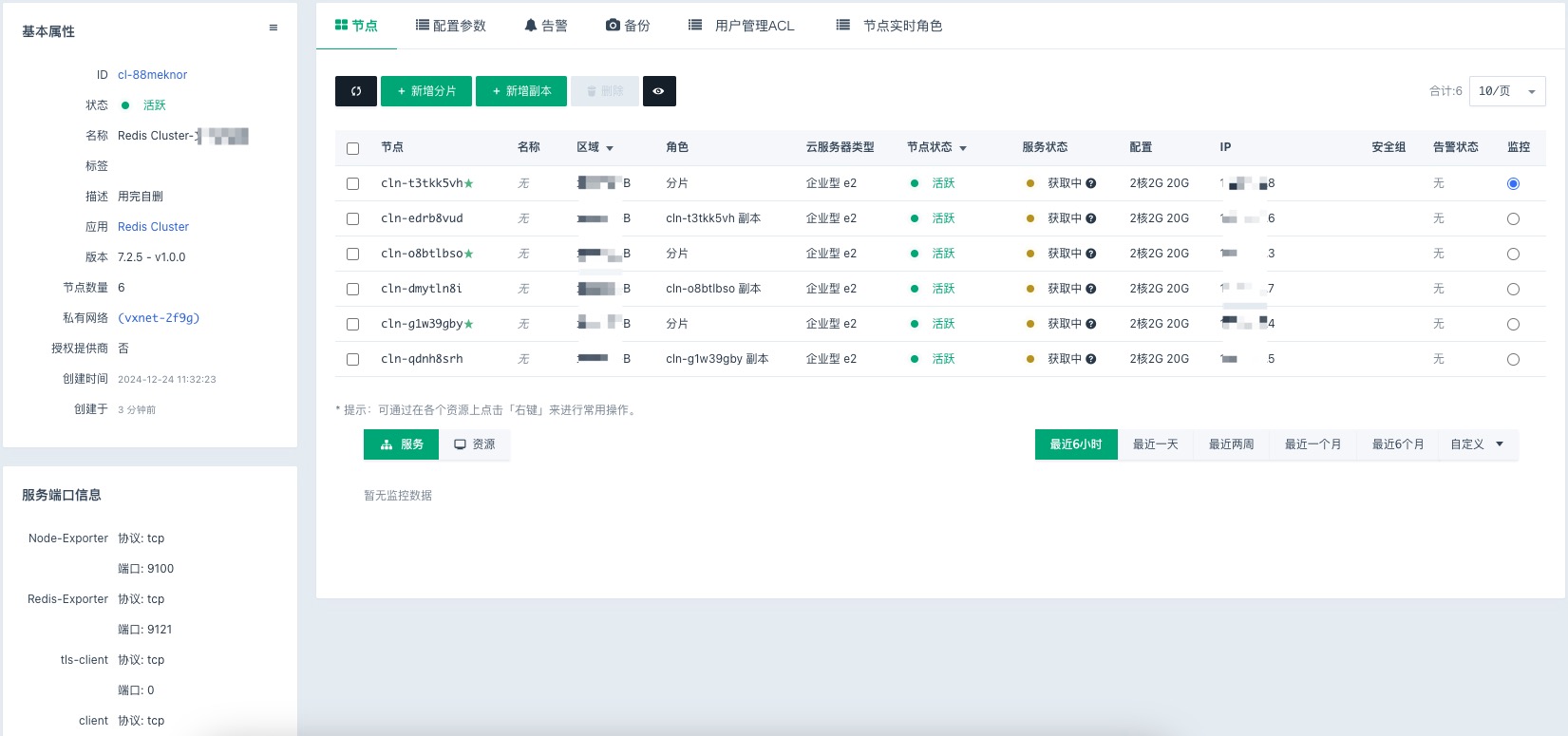
在 Redis Cluster 管理页面,点击目标集群 ID,进入集群详情页面。
-
在右侧节点标签页,查看 Redis 集群节点的 IP 地址,任意一个主节点 IP 地址,均可用于连接 Redis 数据库。
步骤三:访问数据库
Linux 操作系统
-
登录客户端,已创建好的云服务器或本地设备。
-
执行以下命令行,下载 Redis 客户端源码。
wget http://download.redis.io/releases/redis-5.0.8.tar.gz说明 本文以
redis-5.0.8版本为例进行介绍,用户也可以安装其他版本。具体版本信息,请参见 Redis 官网。 -
执行以下命令,解压 Redis 客户端源码包。
tar -xzf redis-5.0.8.tar.gz -
执行以下命令,进入解压后的目录并编译 Redis 源码文件。
cd redis-5.0.8
make
cd src
注意 如果执行
make编译时,报错zmalloc.h:50:31: fatal error: jemalloc/jemalloc.h: No such file or directory,请执行make MALLOC=libc。 -
执行以下命令行,连接 Redis Cluster 集群实例。其中
<redis_instance_address>为前文获取到的连接地址。<port>为 Redis Cluster 集群的端口号,默认为6379。./redis-cli -h <redis_instance_address> -p <port> -c命令行示例
./redis-cli -h 192.168.*.* -p 6379 -c -
如果 Redis Cluster 设置了访问密码,需要执行以下命令验证密码,校验通过后才可进行缓存数据读写。其中
<user>表示账号,<password>表示账号的密码。-
使用默认账号,执行以下命令行。
auth <password> -
新创建的账号,执行以下命令行。
auth <user>:<password>验证成功后,返回
OK。
-
-
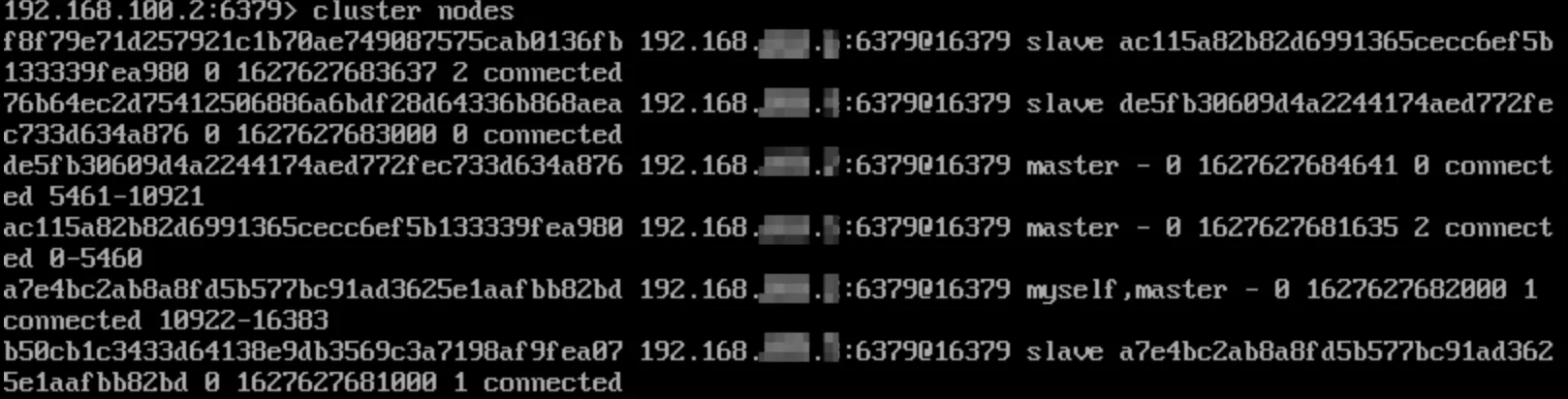
执行以下命令行,查看集群节点信息。
cluster nodes命令行返回示例
Windows 操作系统
-
登录待安装
redis-cli的 Windows 客户端。 -
下载安装包,下载链接
https://github.com/MicrosoftArchive/redis/tags。 -
在客户端,执行以下命令行,进入解压目录。其中
<path>表示 Redis 客户端的解压目录,例如D:\Redis-x64-3.2.100。cd <path> -
执行以下命令行,连接 Redis Cluster 实例。其中
<redis_instance_address>为前文获取到的连接地址。<port>为 Redis Cluster 集群的端口号,默认为6379。redis-cli -h <redis_instance_address> -p <port> -c命令行连接示例
./redis-cli -h 192.168.*.* -p 6379 -c -
如果 Redis Cluster 集群设置了访问密码,需要执行以下命令验证密码,校验通过后才可进行缓存数据读写。
-
使用默认账号,执行以下命令行。
auth <password> -
新创建的账号,执行以下命令行。
auth <user>:<password>验证成功后,返回
OK。
-