如何通过 Web 浏览器查看集群日志
功能概述
MongoDB 集群的日志文件 mongod.log 记录了 MongoDB 的全部系统和操作踪迹,主要包括系统日志、Journal 日志、oplog 主从日志、慢查询日志、错误日志等。用户可以通过 Web 浏览器进行查看下载,或使用 MongoDB 提供的工具集 Mtools 进行日志查询与分析。
Caddy Web 是一款易用的开源 Web 服务端,是一款无需额外配置即可提供 HTTPS 特性的 Web 服务器。MongoDB 通过集成 Caddy Server,支持用户通过 HTTP 服务预览和下载日志。
操作步骤
步骤一:开启日志服务
MongoDB 集群的日志服务默认 关闭。若需下载数据库日志,用户需先启动 Caddy 日志服务端,再在 HTTP 服务端预览或下载日志。
参考修改 MongoDB 集群配置参数,修改 公共参数 中的以下参数值。
| 参数 | 说明 |
|---|---|
Caddy: 是否开启 |
确认是否开启 Caddy 服务。需修改为 |
Caddy: 用户名 |
默认为 |
Caddy: 密码 |
默认为 |
步骤二:预览和下载日志
用户可通过 HTTP 服务端预览和下载单个日志文件,也可通过 wget 文件下载工具,下载整个日志目录或单个日志文件。
| 注意 |
|---|
下载或预览日志的服务器需与目标 MongoDB 集群之间保持网络畅通。 |
-
获取日志服务地址。
-
延续前文步骤,进入集群详情页面。
-
点击右侧区域的节点标签页,查看节点 IP 地址。
-
-
预览日志。
-
打开 Web 浏览器,输入上一步获取到的节点 IP 地址,访问 Caddy Server。这里以地址
http://192.168.0.18:8000作为示例。 -
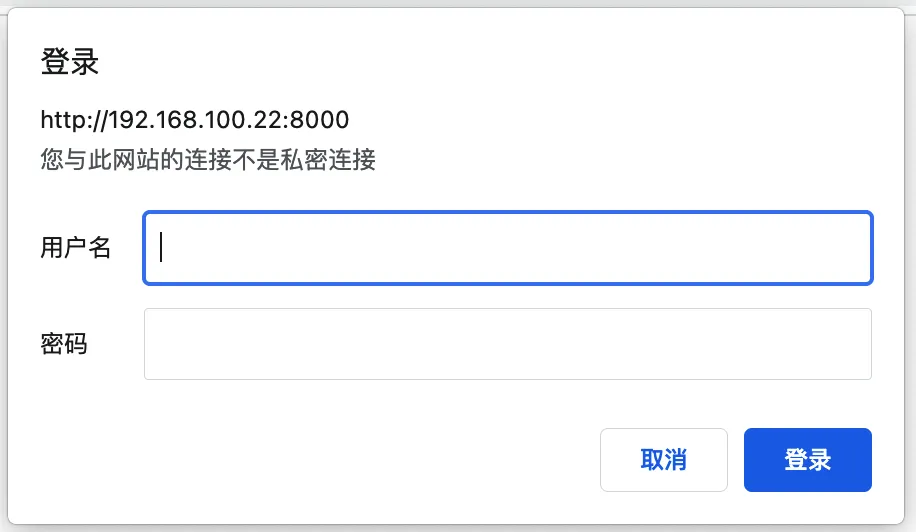
在弹出的登录对话框内,输入 Caddy 用户名和密码,登录 HTTP 服务端。根据前文设置的 Caddy 用户名与密码进行填写。
-
点击查看日志文件
mongod.log。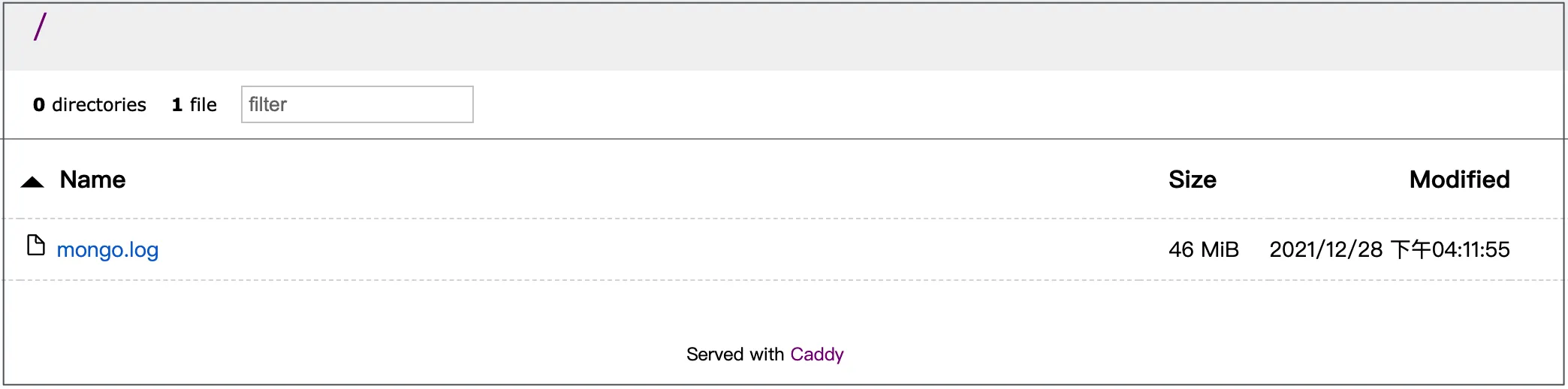
-
点击日志文件,可下载单个日志文件。
-
-
使用 Wget 下载日志文件。这里以地址
http://192.168.0.18:8000作为示例。其中<Caddy 用户名>与<Caddy 用户密码>为前文设置的 Caddy 用户名与密码。在服务器终端,执行以下命令行,下载目录下所有日志。
wget -r http://192.168.0.18:8000 --http-user=<Caddy 用户名> --http-password=<Caddy 用户密码>