创建集群
推荐配置
用户需要先在 AppCenter 中部署 Harbor 镜像仓库,才能使用该服务。根据用户的使用场景,企业云平台对 Harbor 的配置选型做如下建议。
使用场景
Harbor 集群节点配置与使用场景相关,配置之前,用户需要先确定其使用场景。
| 配置场景 | 说明 |
|---|---|
学习环境 |
用于公司测试及学习 Harbor 使用。 |
小型测试/生产环境 |
镜像数量较少,体积小,发布项目不频繁。 |
中型生产/测试环境 |
镜像数量较多,体积大,部署上传镜像频繁。 |
大型生产/大型测试环境 |
镜像数量多,体积大,测试部署等频繁,上传下载镜像并发较多。 |
存储方式
Harbor 支持使用 本地存储 和 对象存储 作为镜像存储空间。
-
本地存储
本地存储指使用存储节点进行存储。本地存储不支持高可用,且受单磁盘容量限制,仅建议
学习环境或小型测试/生产环境使用。 -
对象存储
对象存储指使用 QingStor 对象存储进行存储。QingStor 对象存储是企业云平台提供的通用海量非结构化数据存储服务,可保证高可用和无限容量。推荐
中大型的测试/生产环境使用。
推荐配置
| 使用场景 | 服务节点CPU | 服务节点内存 | 存储方式 | 存储磁盘类型 | 服务节点数量 | 存储节点磁盘吞吐 | 存储节点磁盘IOPS | 最大存储容量 |
|---|---|---|---|---|---|---|---|---|
学习/小型测试环境 |
1 核 |
1 G |
本地存储 |
基础型本地盘 |
1 |
51MB/s |
1300 |
2000 GB |
小型测试环境 |
1 核 |
2 G |
本地存储 |
企业型 SSD 本地盘 |
1 |
178MB/s |
5000 |
2000 GB |
小型测试环境/小型生产环境 |
2 核 |
2 G |
本地存储 |
企业型 SSD 本地盘 |
1 |
178MB/s |
5000 |
2000 GB |
中型测试环境/中型生产环境 |
2 核 |
4 G |
对象存储 |
/ |
2 |
/ |
/ |
无限 |
中型测试环境/中型生产环境 |
2 核 |
4 G |
本地存储 |
企业型 SSD 本地盘 |
2 |
178MB/s |
5000 |
2000 GB |
大型测试环境/大型生产环境 |
2/4/8 核 |
4/8 G |
对象存储 |
/ |
>=2 |
/ |
/ |
无限 |
操作步骤
步骤一:创建 VPC 网络
VPC 网络创建详情可参考 VPC 网络相关操作。
| 说明 |
|---|
|
步骤二:创建负载均衡器
-
创建负载均衡器,并配置监听器,用于 Harbor Web 界面的访问入口。
说明 -
对于负载均衡器的网络类型,不做要求。详细操作可参考创建负载均衡器。
-
监听器的
监听协议可选HTTP或HTTPS。详细操作可参考添加 HTTP 监听器或添加 HTTPS 监听器。
-
-
在负载均衡器使用的安全组中,添加下行规则,允许
80/TCP或443/TCP端口。其中80端口对应HTTP协议,443端口对应HTTPS协议,需根据配置的监听器协议类型进行选择。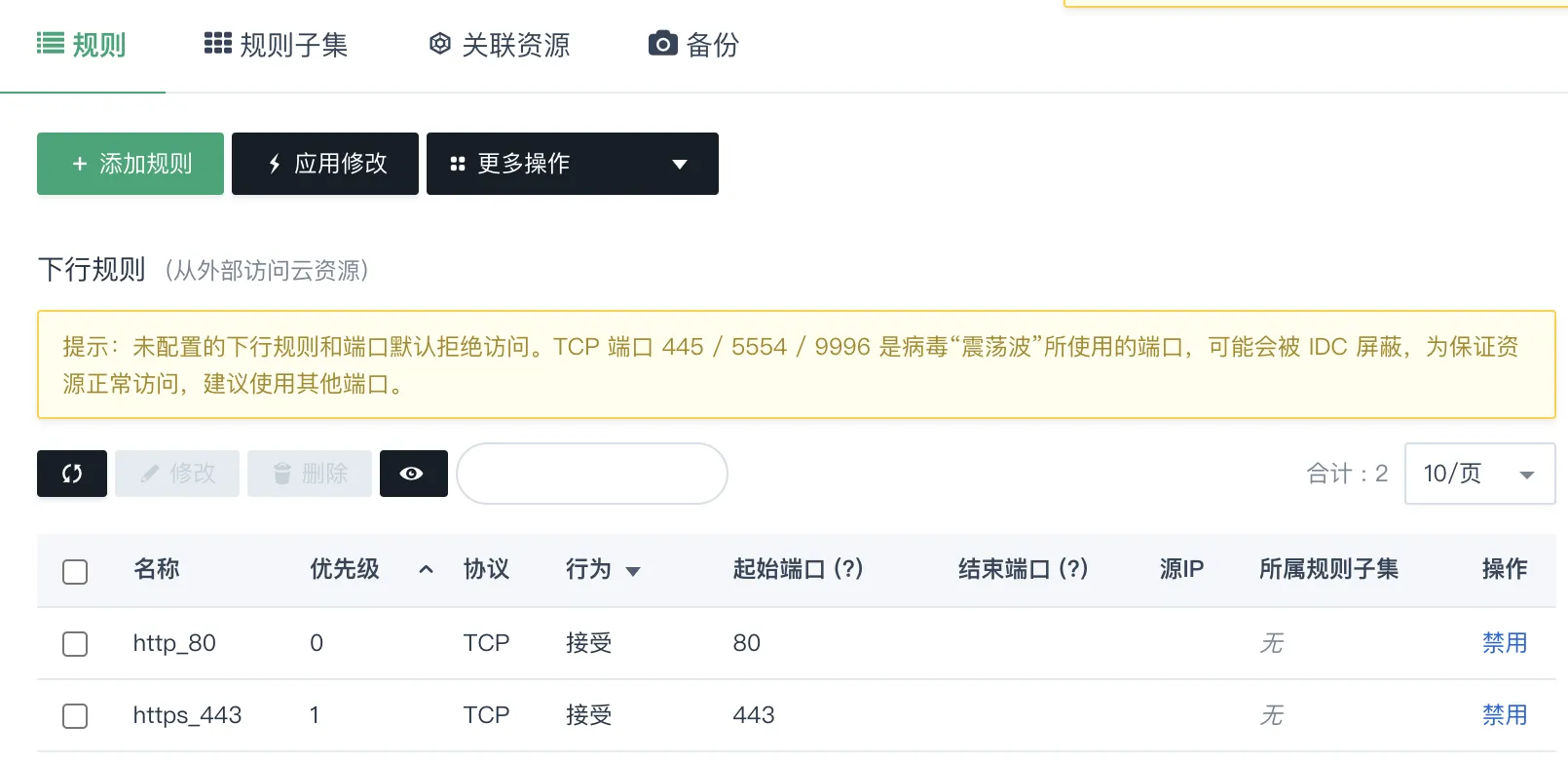
步骤三:创建 Bucket(可选)
如需使用对象存储做后端存储,还需提前创建存储 Bucket,详情可参考创建 Bucket。
步骤四:部署 Harbor 服务
-
通过 Web 浏览器登录企业云平台的 Console。
-
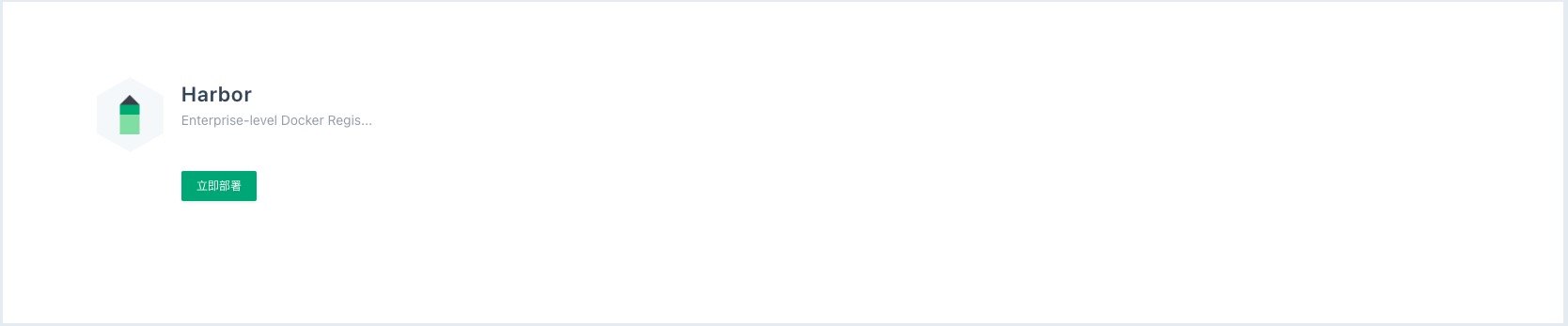
在顶部菜单栏中选择产品与服务 > 容器服务 > Harbor 镜像仓库,进入 Harbor 管理页面。
-
点击立即部署,进入 Harbor 应用部署页面。
-
在顶部区域下拉框中,选择部署区域后,再根据页面提示信息,填写各参数。页面参数说明如下。
-
基本设置
参数 说明 名称
填写待创建的 Harbor 镜像仓库名称。
描述
填写描述信息。
版本
选择目标应用版本。
快速配置
-
本地存储仅供开发测试使用,生产环境不推荐使用。 -
对象存储生产环境下推荐使用对象存储来保证高可用和无限容量。 -
自定义可灵活配置集群每个节点的主机类型、硬盘大小等。自定义节点配置时,才可选择设置硬盘类型。数据库节点及日志节点支持的硬盘类型为基础型本地盘、企业型SSD本地盘。存储节点支持的磁盘类型为基础型本地盘、企业型 SSD 本地盘、容量型云盘、通用型 SSD 云盘。
可用区
选择待部署的 Zone。
-
-
主服务节点设置
参数 说明 负载均衡器
选择前文已创建好的负载均衡器及监听器。
CPU
每个节点的 CPU 数量。
内存
每个节点的内存大小。
节点数量
待创建的节点数量,范围为
1~100。-
若快速配置中,选择了
本地存储,则此处填写节点数量为1。 -
其余场景,根据实际需求进行填写。
实例类型
待创建的节点类型。可参考 Harbor 推荐配置选择合适的配置参数。
-
若快速配置中,选择了
本地存储,则此处选择实例类型为 `SAN 存储性能型 `。 -
其余场景,根据实际需求进行填写。
-
-
其他节点配置
当
快速配置选择自定义时,需自定义数据库节点、缓存节点、存储节点、任务节点以及日志节点的相关配置。注意 若自定义配置时,使用对象存储,则关于
存储节点的设置中,需将节点数量配置为0,存储节点的其他参数无需配置。 -
网络设置
参数 说明 网络
选择
私有网络。VPC 网络
选择前文已创建好的 VPC 网络。
私有网络
选择
VPC 网络下的私有网络。说明 不能选择
172.17.0.0/16或172.18.0.0/16网段的网络。安全组
根据需求,选择相应的安全组。
节点 IP
-
选择
自动分配,表示 IP 地址由系统根据指定的私有网络进行分配,无需手动填写。 -
选择
手动指定,需根据指定的私有网络网段,手动填写各节点 IP 地址。
-
-
服务环境参数设置
参数 说明 Harbor 地址
Harbor 服务地址,与负载均衡器前端 IP 地址及协议保持一致,用于访问 Harbor Web 界面,可以是 IP 地址或 Domain 域名。
注意 -
后端端口非
80时,地址需要加上端口号,如https://192.168.2.2:8080。 -
地址不要以
/结尾。
Access_Key_ID
-
企业云平台 的 API 密钥 ID,用于访问对象存储。
-
前文参数中,快速配置选择
对象存储时需配置该参数。
Secret_Access_Key
-
企业云平台 的 API 密钥 Key,用于访问对象存储。
-
前文参数中,快速配置选择
对象存储时需配置该参数。
对象存储区 (Region)
-
对象存储所在区域的 Region ID。
-
前文参数中,快速配置选择
对象存储时需配置该参数。
对象存储桶 (Bucket)
-
对象存储桶 Bucket 名称。填写前文已创建好的 Bucket 名称,Harbor 服务部署后无法修改。
-
前文参数中,快速配置选择
对象存储时需配置该参数。
对象存储区 (ChunkSize)
-
S3 标准存储,分段上传的片大小,更多信息参考 StorageDriver 配置。
-
默认值为
67108864,可上传最大12G的镜像,值越大可上传的镜像越大。 -
前文参数中,快速配置选择
对象存储时需配置该参数。
存储根目录
-
对象存储桶里用于存储镜像的根目录名称,默认为空,表示使用整个桶,Harbor 服务部署后无法修改。
-
前文参数中,快速配置选择
对象存储时需配置该参数。
对象存储 URL
-
填写对象存储的访问地址。格式为
http://your.domain或https://your.domain。 -
前文参数中,快速配置选择
对象存储时需配置该参数。
使用 S3 地址
参数对象存储 URL 是否为对象存储兼容 S3 的地址。
-
true表示参数对象存储 URL 已经是兼容 S3 的地址,则系统将不会对参数对象存储 URL 进行转换。 -
false表示参数对象存储 URL 不是兼容 S3 的地址,则系统会自动将其转换成兼容 S3 格式http://s3.<region>.your.domain或https://s3.<region>.your.domain。例如,填写对象存储 URL 为
https://qingstor.com,系统转换后为https://s3.gd2.qingstor.com。 -
如果使用的是非企业云平台部署的标准对象存储,该参数需设置为
true,即直接使用对象存储 URL 而非转换后的地址。 -
前文参数中,快速配置选择
对象存储时需配置该参数。
加载 trivy plugin
是否加载
trivy plugin来支持漏洞扫描。默认为true表示开启加载,false表示不开启。开启文件查看器
是否允许通过 Web 浏览器查看或者下载日志等文件,默认为
true表示允许。文件查看器用户名
-
登录文件查看器的用户名。
-
当开启文件查看器设置为
true时,该参数有效。
文件查看器密码
-
登录文件查看器的密码。
-
当开启文件查看器设置为
true时,该参数有效。
-
-
-
阅读《云平台 AppCenter 用户协议》并勾选确认接受该协议,点击提交,开始创建 Harbor 集群所需资源。
-
在 Harbor 管理页面,查看刚创建的 Harbor 集群,其状态更新为
活跃时,表示 Harbor 集群创建完成。说明 -
Harbor 部署完成后,初始用户名与密码分别为
admin与Harbor12345。 -
为确保账户安全,企业云平台建议用户首次登录后,修改密码。
-
-
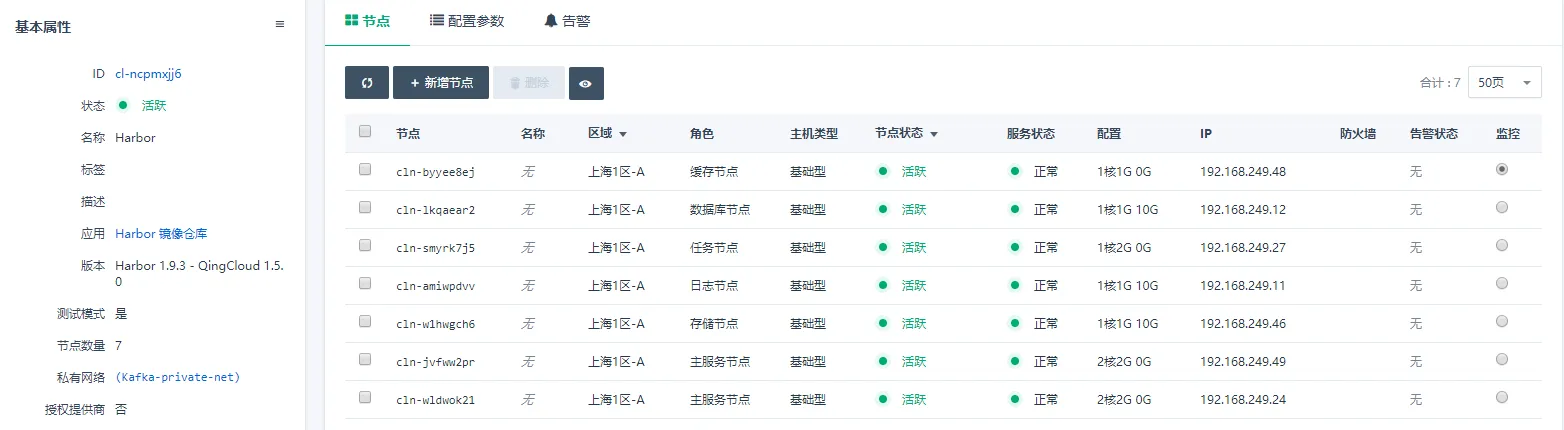
用户可点击目标 Harbor 集群 ID,进入 Habor 集群详情页面,如下图所示。