自动挂载 Linux 云硬盘
更新时间:2025-08-15 03:41:38
初始化待挂载的云硬盘
请参见初始化云硬盘。
使用磁盘 UUID 方式
-
使用
blkid命令获取磁盘的 uuid。其中/dev/sdb为磁盘盘符,需根据实际情况进行修改。# blkid /dev/sdb /dev/vdc: UUID="70fc59fe-d388-49ba-be56-b06cfbcc01ed" TYPE="ext4" -
执行以下命令,备份 fstab 配置文件。
cp /etc/fstab /etc/fstab.bak -
执行以下命令,将配置内容写入 fstab 文件。其中
UUID为上一步查询出的 UUID,/mnt为磁盘挂载目录,ext4为文件系统类型,均需根据实际情况进行修改。echo "UUID=70fc59fe-d388-49ba-be56-b06cfbcc01ed /mnt ext4 defaults 0 0" >>/etc/fstab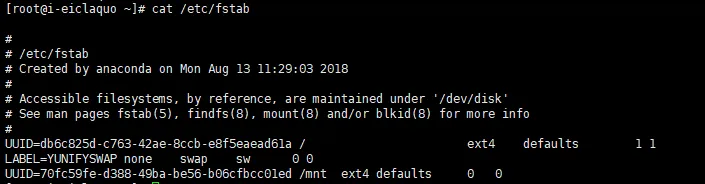
-
若磁盘已手动挂载,请用
umount命令将挂载的磁盘卸载;再使用 mount -a 命令测试是否能自动挂载成功。umount -v /dev/sdb mount -a -
执行
df -h命令,确认是否挂载成功。# df -h Filesystem Size Used Avail Use% Mounted on /dev/sda1 20G 859M 18G 5% / tmpfs 499M 0 499M 0% /dev/shm /dev/sdb 9.8G 23M 9.2G 1% /mnt
使用磁盘ID方式
-
执行如下命令,获取磁盘设备 ID。
# ls -l /dev/disk/by-id
-
执行如下命令,备份 fstab 配置文件。
# cp /etc/fstab /etc/fstab.bak -
执行以下命令,将配置内容写入 fstab 文件。
# echo "/dev/disk/by-id/scsi-0QEMU_QEMU_HARDDISK_vol-186vl7uk /mnt xfs defaults 0 0" >>/etc/fstab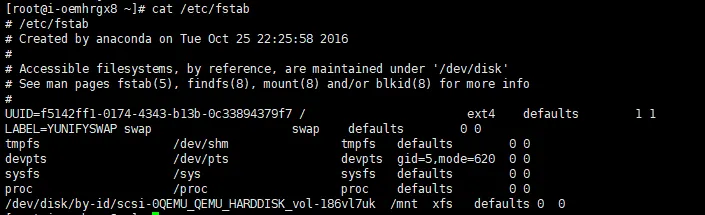
-
使用
mount -a命令测试一下是否能自动挂载成功。