开启 Windows 云服务器远程登录
更新时间:2025-08-15 03:41:38
出于安全考虑,企业云平台的 Windows 云服务器默认关闭了远程登录。用户可参考以下步骤,登录至云服务器内部,开启 Windows 云服务器的远程登录功能。
-
通过 Web 浏览器登录企业云平台的 Console。
-
通过 Web 终端,访问 Windows 云服务器。详情参考通过 Web 终端访问云服务器。
-
在 Web 登录页面,点击左上角
Ctrl-Alt-Del,输入密码,按 Enter 登录云服务器。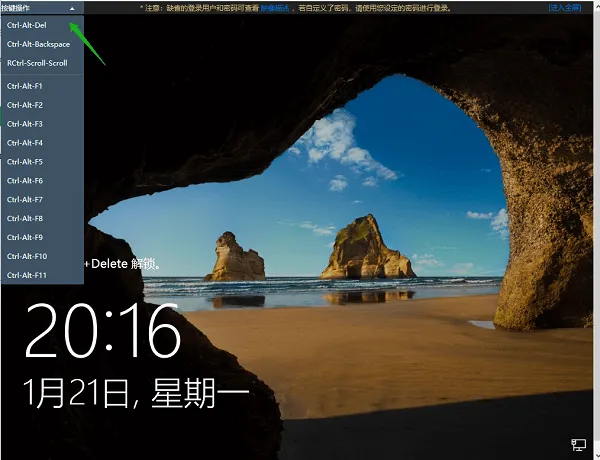
-
登录云服务器后,系统会弹出网络共享的对话框,点击
是,允许 VPC 内部的网络。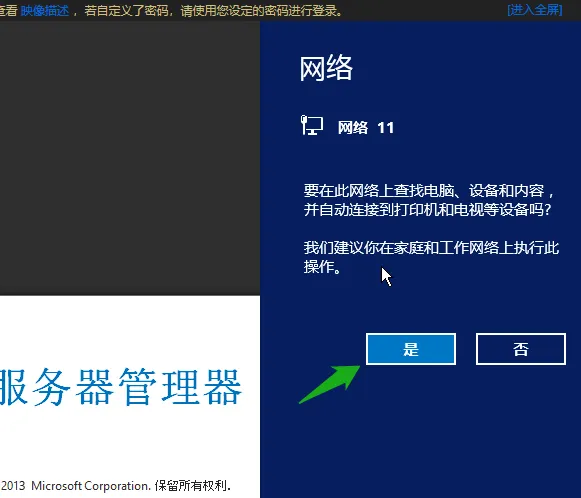
-
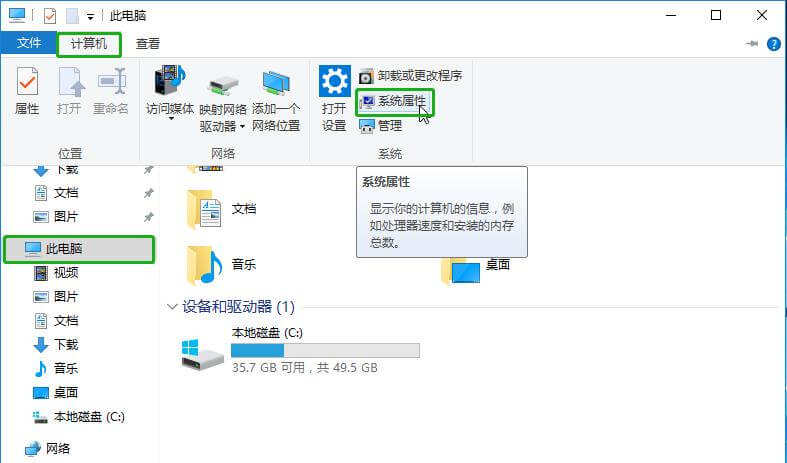
在云服务器中,点击下方文件管理器,依次点击 此电脑 > 计算机 > 系统属性。
-
点击
远程设置,在远程桌面处选择允许远程桌面连接。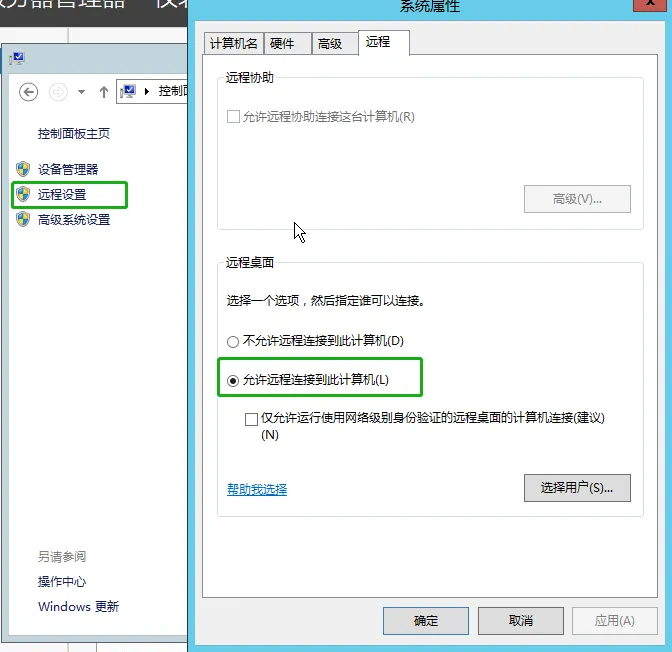
-
通过 Web 浏览器登录企业云平台的 Console。
-
申请公网 IP 并绑定至云服务器。详情参考绑定公网 IP。
-
防火墙开启上下行的
TCP协议的3389端口。详情可参考添加安全规则。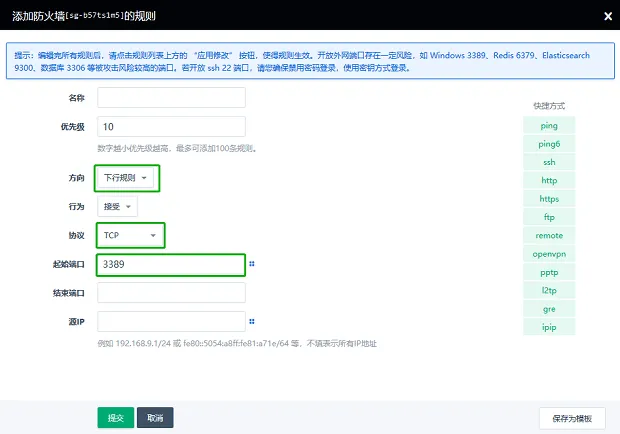
-
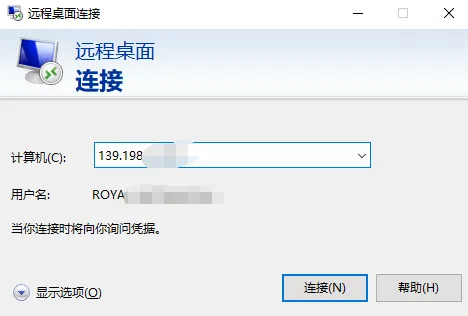
用户可通过本地服务服务器 Windows 系统自带的
远程桌面连接,使用云服务器绑定的公网 IP 连接至目标云服务器即可。