云服务器加载 SSH 密钥
更新时间:2025-08-15 03:41:38
功能概述
云服务器绑定 SSH 密钥后,用户方可通过 SSH 访问云服务器。用户可在云服务器详情页面的配置区域,查看已绑定的 SSH 密钥。
操作步骤
绑定至云服务器
云服务器绑定 SSH 密钥的方式有多种,用户可以按需选择。
-
创建 SSH 密钥时绑定云服务器
-
成功创建 SSH 密钥对后,系统弹出提示窗口,提示用户是否将创建的 SSH 密钥绑定至云服务器。
-
用户根据需求,点击是,弹出云服务器选择对话框。
-
选择待绑定的云服务器后,并确定是否勾选
加载 SSH 密钥后,禁止密码登录,同时 WebSSH 连接密码认证不可用。点击提交,完成 SSH 密钥绑定至云服务器的操作。
-
-
从密钥列表中绑定
-
在 SSH 密钥列表页面,右键点击目标 SSH 密钥,从弹出的菜单项中选择 云服务器 > 加载,弹出选择云服务器窗口。
-
用户根据需求,选择绑定的云服务器后,并确定是否勾选
加载 SSH 密钥后,禁止密码登录,同时 WebSSH 连接密码认证不可用。点击提交,完成 SSH 密钥绑定至云服务器的操作。
-
-
创建云服务器时绑定 SSH 密钥
在创建云服务器对话框中,设置登录方式时,选择 SSH 密钥。若没有 SSH 密钥,用户可以点击新建密钥对,创建新的密钥对。详情可参考创建云服务器。
从云服务器卸载
-
通过 Web 浏览器登录企业云平台的 Console。
-
在顶部菜单栏中选择产品与服务 > 计算 > 云服务器,进入云服务器页面。
-
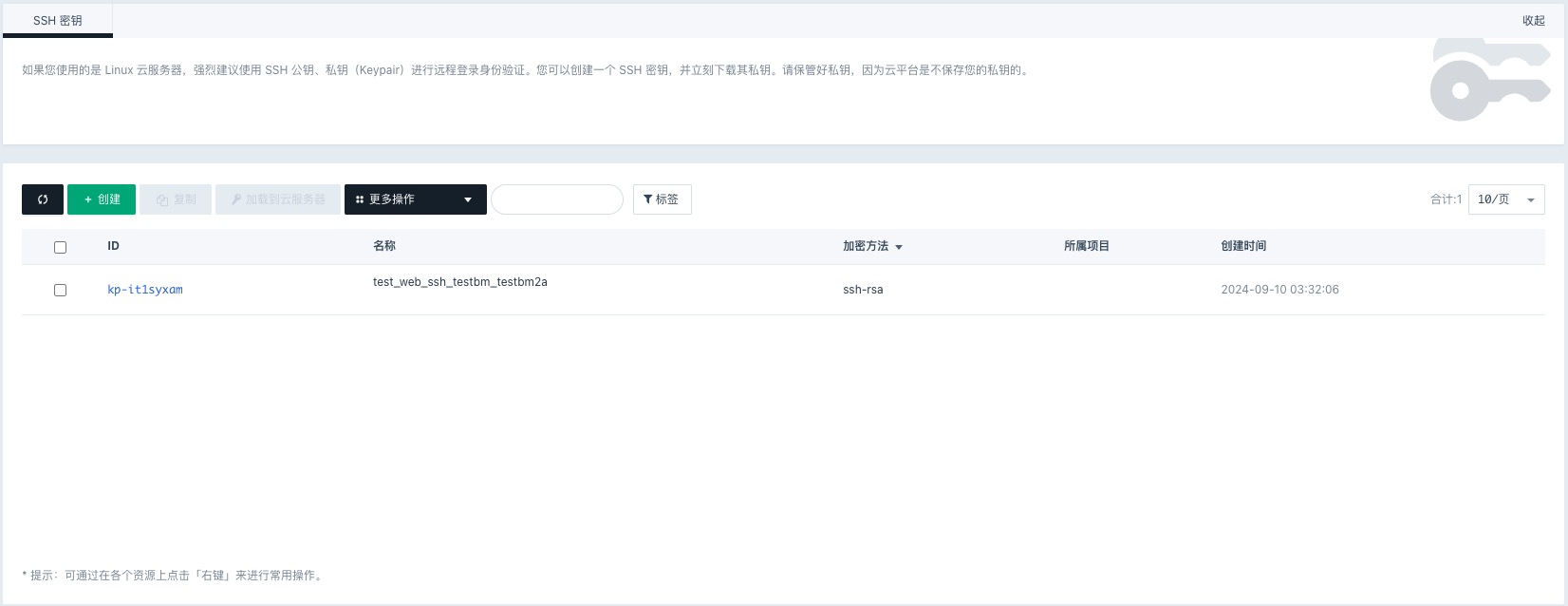
在左侧导航栏中,选择 SSH 密钥 ,进入 SSH 密钥列表页面。
-
在 SSH 密钥列表页面,右键点击目标密钥所在行,在弹出的菜单栏中,选择云服务器 > 卸载,弹出云服务器选择对话框。
-
用户根据需求,勾选待卸载的云服务器,点击提交,完成操作。