创建用户
功能概述
IAM 用户拥有专有的 Console 登录界面、独立的账户名与密码以及独立的 API 密钥用于控制台或编程访问。IAM 用户不拥有企业云平台资源,仅拥有操作企业云平台资源的权限,且子账号也可创建 IAM 用户。
用户可以通过创建 IAM 用户来设定企业云平台的访问方式。
操作步骤
-
通过 Web 浏览器登录企业云平台的 Console。
-
在顶部菜单栏中选择产品与服务 > 访问与授权 > 访问鉴权管理 IAM,进入身份列表页面。
-
在左侧导航栏中,点击用户管理,进入 IAM 用户列表页面。
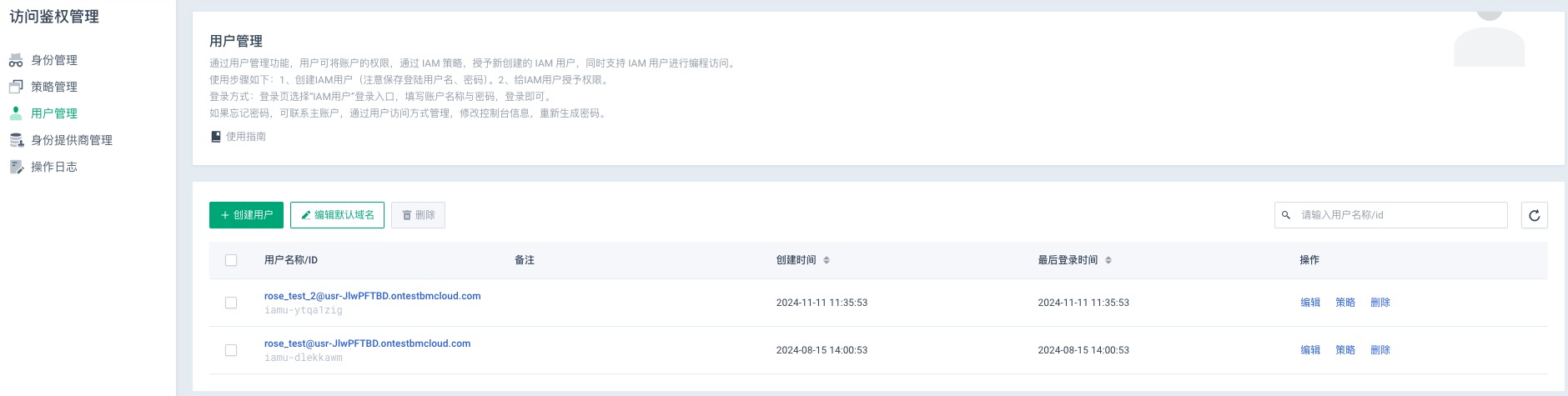
-
在 IAM 用户列表页,点击列表左上方的 + 创建用户,弹出创建用户对话框,用户根据页面提示信息,填写相关参数。参数说明如下。
参数 说明 用户名称
由用户自定义的 IAM 用户的名称,其组成结构为
自定义名称+@默认域名。点击新增用户,可批量创建多个 IAM 用户。-
其中,
默认域名经由用户统一设置,支持随时进行修改。详情参考编辑默认域名。 -
自定义名称由用户自行输入,保持系统唯一即可。 -
如
zhangsan@usr-Vfgdxhbn.ontestbmcloud.com,其中zhangsan为用户自定义名称,usr-YgtcnG89.ontestbmcloud.com为默认域名。
访问方式
当前用户访问企业云平台的方式,可选择
控制台访问或编程访问,支持多选。-
控制台访问表示当前创建的用户通过 Console 访问企业云平台。 -
编程访问表示启用 AccessKey ID 和 AccessKey Secert,支持当前创建的用户通过 API 或其他开发工具访问企业云平台。
控制台密码
若访问方式选择
控制台访问,需配置该参数,用于设置登录企业云平台 Console 的密码,用户可选择自动生成密码或自定义密码。重置密码
若访问方式选择
控制台访问,需配置该参数,用于设置用户在首次登录企业云平台 Console 时是否重置密码。备注
针对当前用户的备注信息。
-
-
确认上述参数填写无误后,点击创建用户,进入创建完成页面。用户需在该页面复制已创建用户的用户名和密码。
说明 该弹窗关闭后将无法再次获取密码信息,请及时保存信息并发送给相应用户。若没有及时保存密码信息,可再次创建该用户。
-
点击关联策略,可以赋予该用户权限。点击关闭,完成 IAM 用户创建操作,稍后为其添加策略。