策略模拟器
功能概述
为了更好的让用户了解复杂策略的配置及多重叠加带来的权限影响,企业云平台提供策略模拟器,用于对策略的最终效果获得准确的测试结论。
当新建自定义策略后,用户可通过策略模拟器即时验证当前策略的权限配置,也可以在引用策略前随时对勾选的复合策略组合进行验证。当身份附加策略后,策略模拟器可以验证多个合并的策略组合附加到身份是否符合预期,从而有效辅助用户确认策略权限配置。
操作步骤
单条策略模拟
-
通过 Web 浏览器登录企业云平台的 Console。
-
在顶部菜单栏中选择产品与服务 > 访问与授权 > 访问鉴权管理 IAM,默认进入身份列表页面。
-
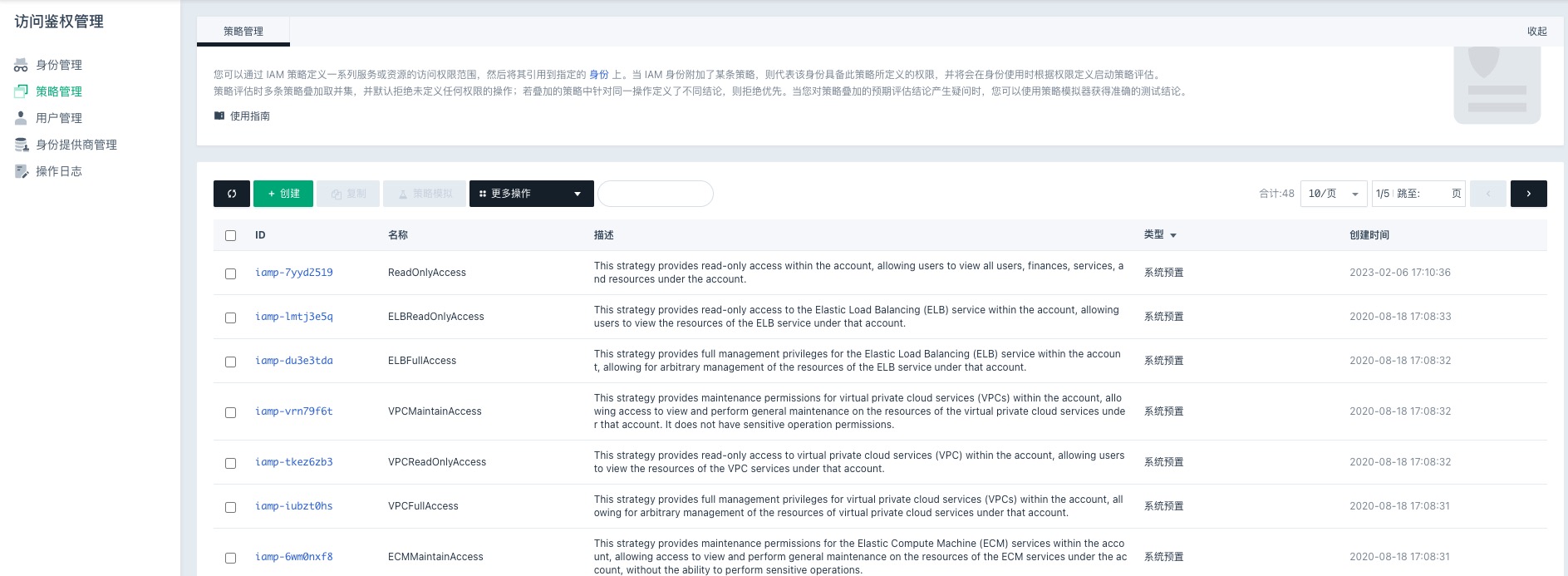
在左侧导航栏中,点击策略管理,进入策略列表页面。
-
在策略列表页面,右键点击目标策略,从弹出的菜单栏中选择策略模拟器。
-
弹出策略模拟器对话框,用户参考策略模拟器的使用方法,进行测试,并确认测试结果。
多条策略组合模拟
-
延续前文操作,进入策略列表页面。
-
在策略列表页面,勾选多条目标策略后,点击列表左上方的策略模拟。
-
弹出策略模拟器对话框,用户参考策略模拟器的使用方法,进行测试,并确认测试结果。
身份上的策略权限验证
-
延续前文操作,进入身份列表页面。
-
在身份列表页面,右键点击目标身份,从弹出的对话框中,选择模拟策略。
-
弹出策略模拟器对话框,用户参考策略模拟器的使用方法,进行测试,并确认测试结果。
模拟器的使用
模拟器布局
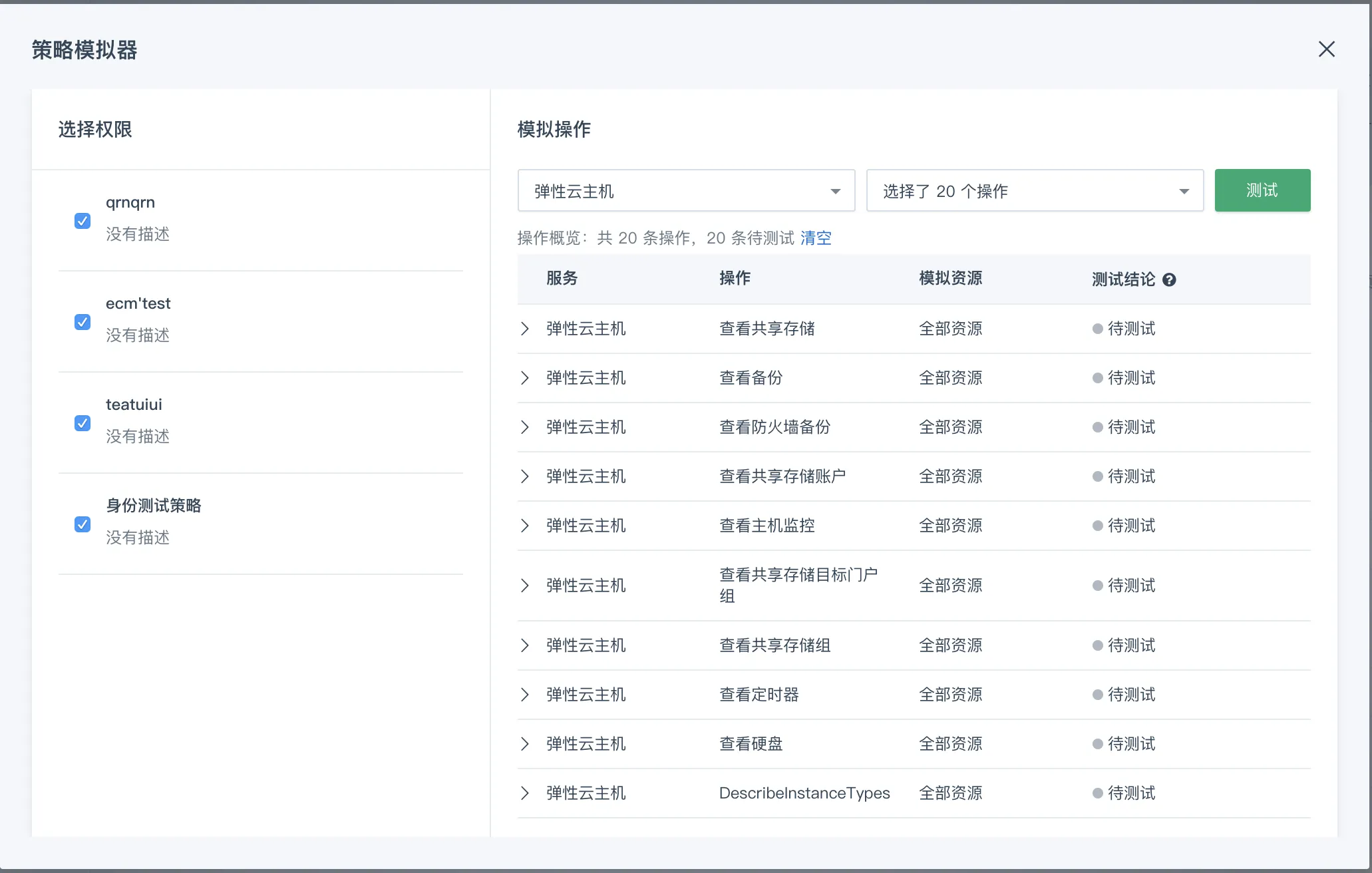
在弹出的策略模拟器窗口中,左侧将展示当前待测的所有策略并默认全部勾选,右侧展示模拟操作。
执行测试
-
在模拟器窗口左侧勾选策略,右侧勾选服务和操作。
-
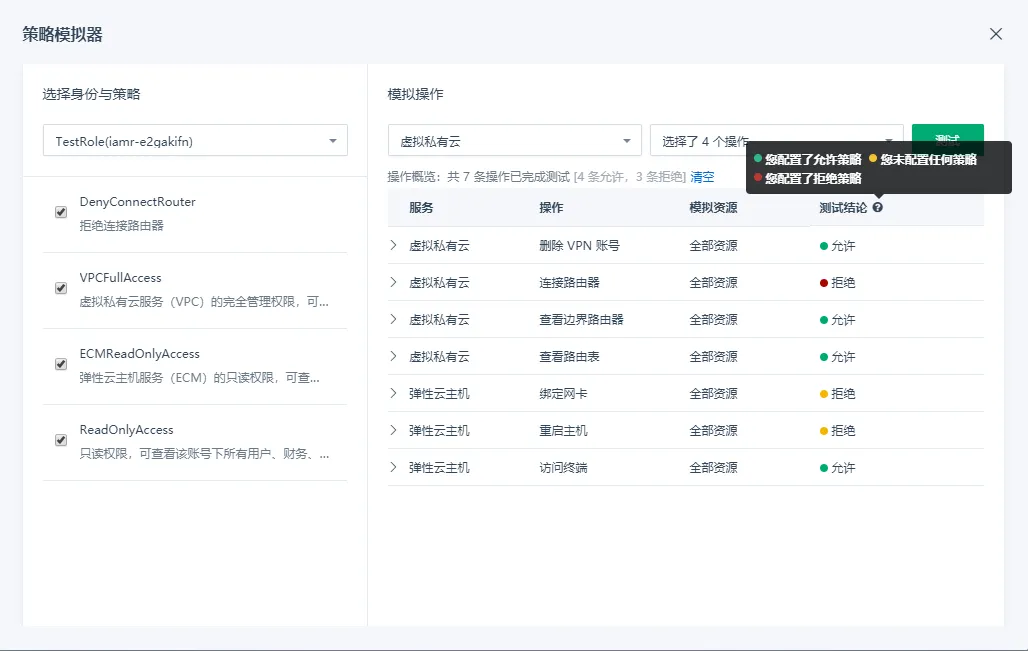
点击测试,即可对当前策略组合针对已选操作进行初步模拟评估。
-
测试完后会,系统将测试条目和测试结论针对性输出,如图所示。
-
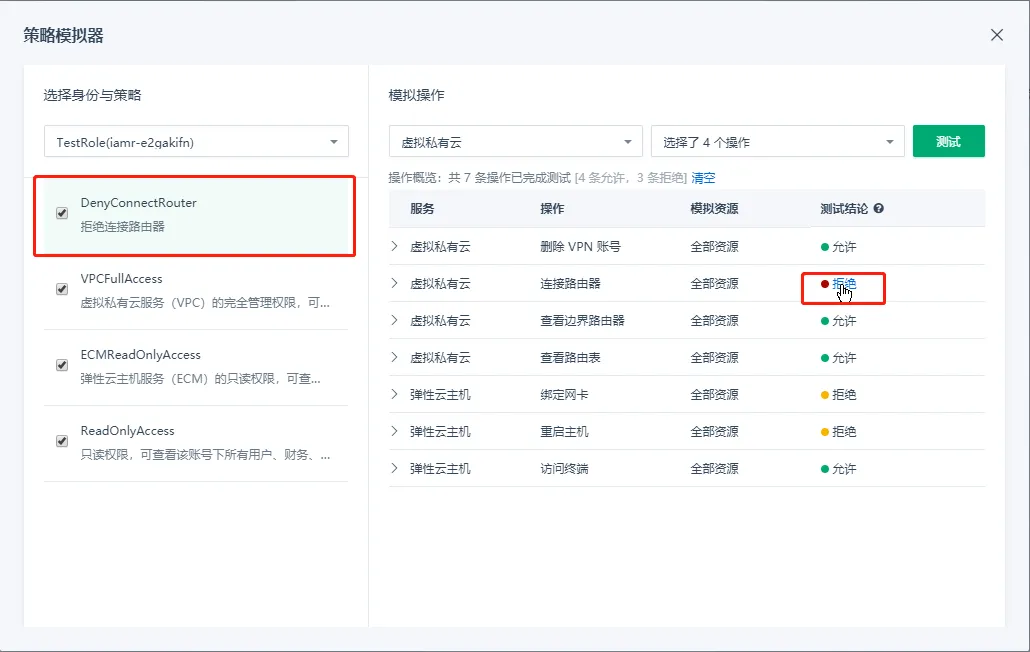
如果用户配置了拒绝策略,则可点击后指引到对应的策略条目上。
-
点击右侧操作概览中的清空后,可重新勾选的服务和操作,再次进行模拟。
调整测试内容
-
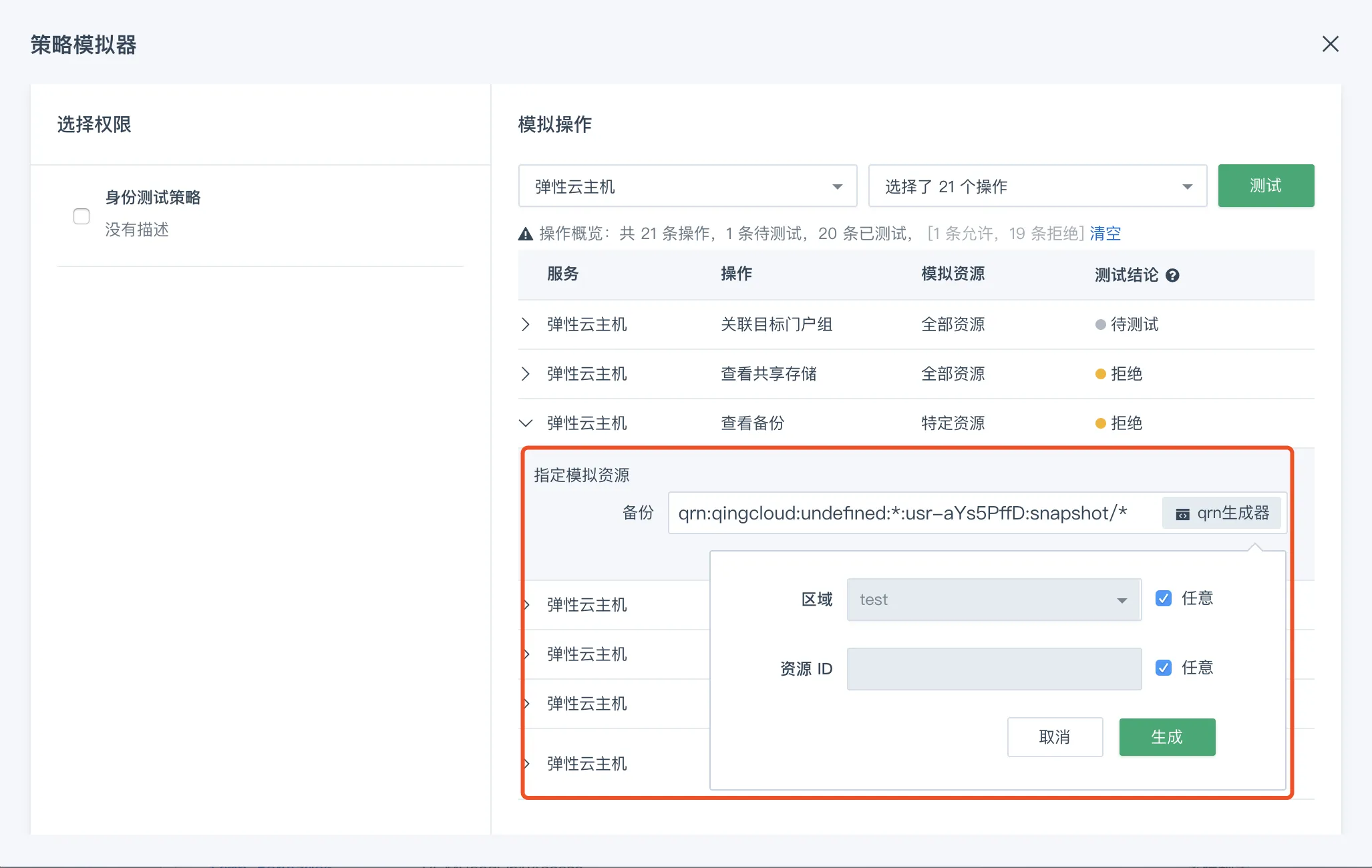
如需针对特定资源模拟操作时,可点击展开对应操作,使用 QRN 生成器来指定具体资源。
-
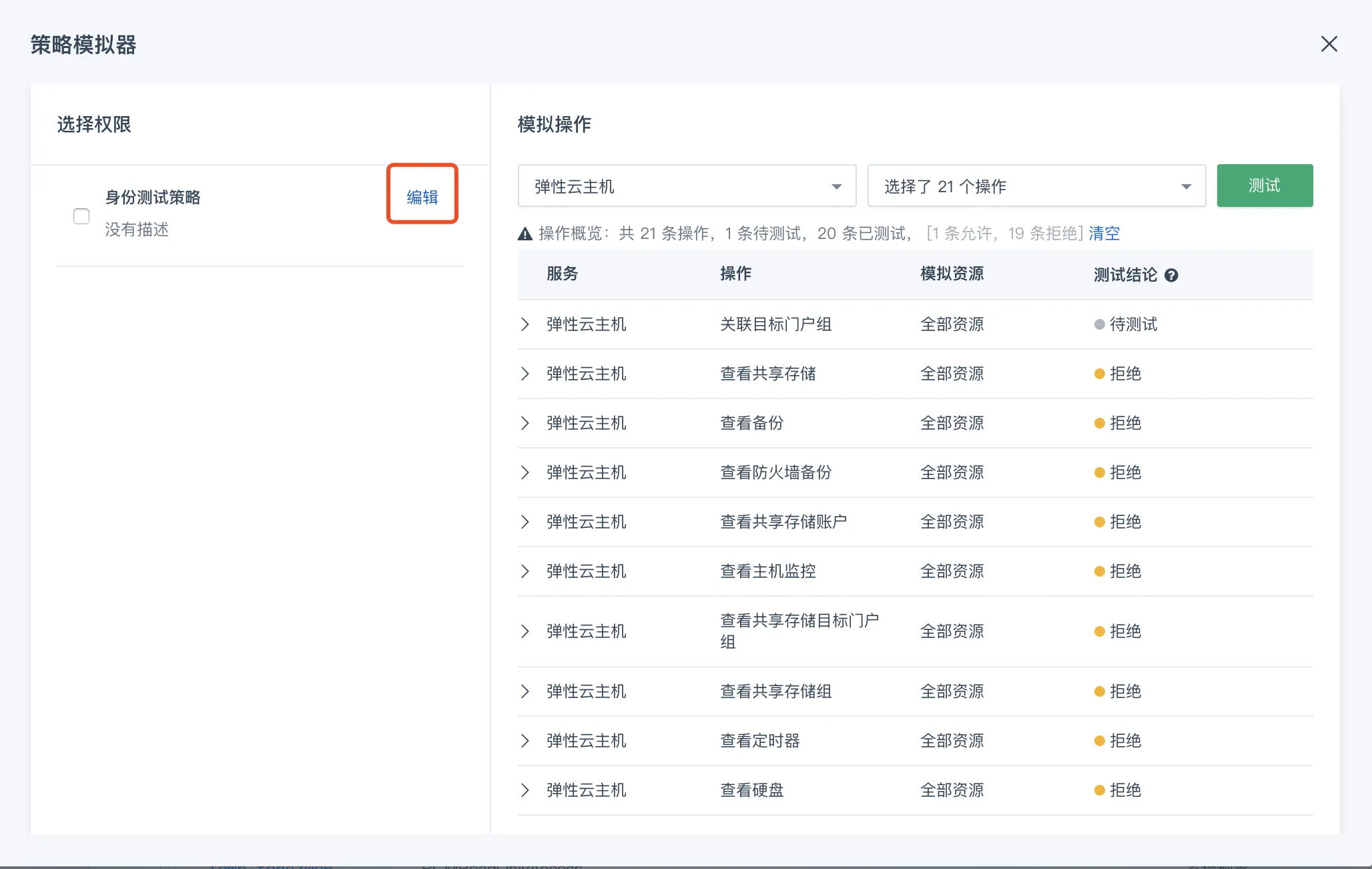
如发现测试结论不符合预期时,可将鼠标移至某条策略上后点击编辑,对策略进行临时编辑调整后重新进行测试。调整对应策略内容后点击保存。
-
策略内容调整后,系统会提醒用户重新执行测试,生成最新的模拟结果。